
给灰白色天空添加朝霞,打造时尚商业写真效果(2)
- 2013-06-18 13:17
- 来源/作者:网络收集/未知
- 己被围观 次
九、盖印图曾后,我们给照片添加一个光照效果,为了使照片的光线层次丰富一些,参数设置如图14。 十、利用椭圆选择工具,将照片中人物的部分选中并
九、盖印图曾后,我们给照片添加一个光照效果,为了使照片的光线层次丰富一些,参数设置如图14。

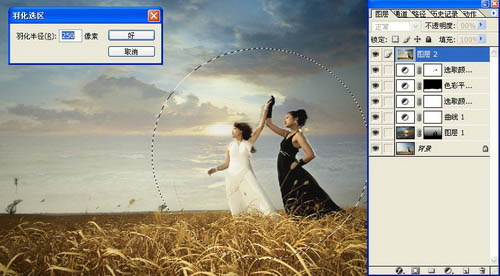
十、利用椭圆选择工具,将照片中人物的部分选中并且反选,然后给一个羽化命令,如图15。
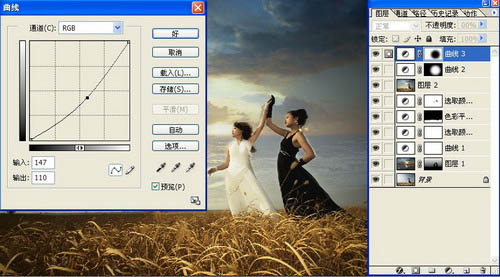
十一、添加曲线调整层,将照片四周压暗给照片一种浑厚的感觉,然后再反选回来,将人物部分提亮,增加照片的层次感,如图16。
十二、接下来添加色彩平衡调整层,来调节照片的色彩倾向,如图17、18、19。


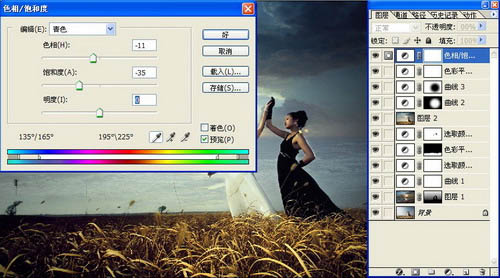
十三、接着添加色相/饱和度命令,分别调节黄色、红色、青色的色相和饱和度数值,参数设置如图20、21、22。


十四、利用自由套索工具选中人物皮肤,然后羽化10,如图23。

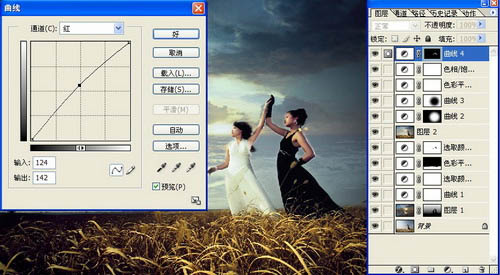
十五、讲选中的皮肤选区添加曲线调整层,调整皮肤的色彩,如图24、25。

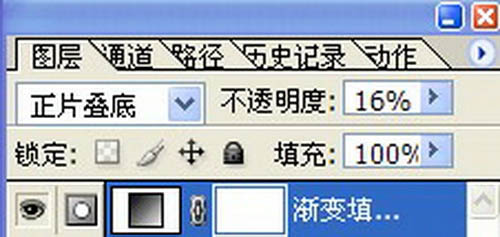
十六、添加渐变映射调整层,选择橙色、黄色、橙色渐变,如图26、27。

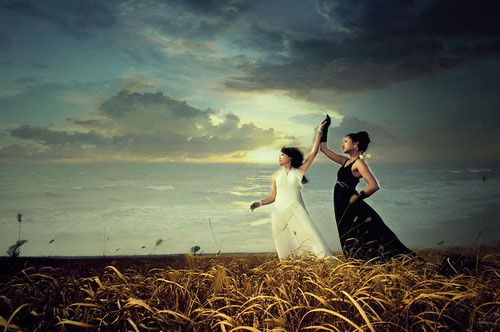
最终效果:
(责任编辑:PS家园网)
*PSjia.COM 倾力出品,转载请注明来自PS家园网(www.psjia.com)
标签(TAG)
上一篇:京剧造型照片的修复
下一篇:PS打造金色质感肤色
更多精彩内容
-
 PS中快速、高质量的黑白转
-
 如何在PS中创建令人惊叹的
-
 PS如何创建情感柔和的照片
-
 在ps中创建日落风景照片处