
打造胶片质感写真照片(3)
- 2013-08-01 14:52
- 来源/作者:网络收集/未知
- 己被围观 次
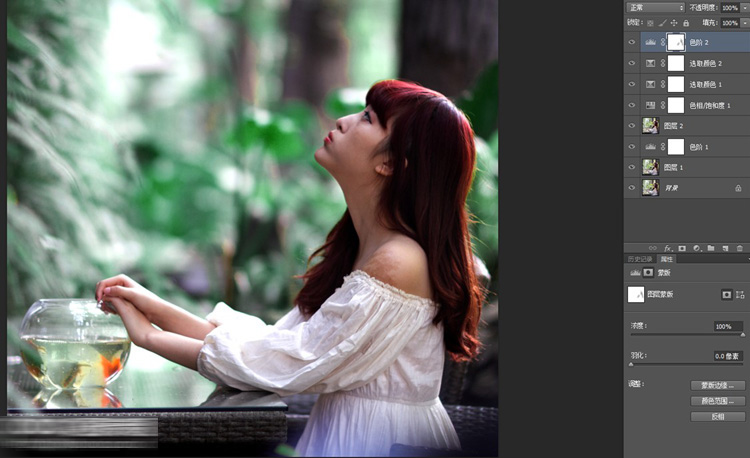
第四步:色阶调出通透感 利用色阶调整高光和暗调,使画面更通透一些。同时配合蒙版擦出因色阶调整所出现的死黑部分和过曝部分的细节,注意画笔的
第四步:色阶调出通透感
利用色阶调整高光和暗调,使画面更通透一些。同时配合蒙版擦出因色阶调整所出现的死黑部分和过曝部分的细节,注意画笔的透明度和填充度要稍微低一点,宁愿多擦几次也不可一步到位
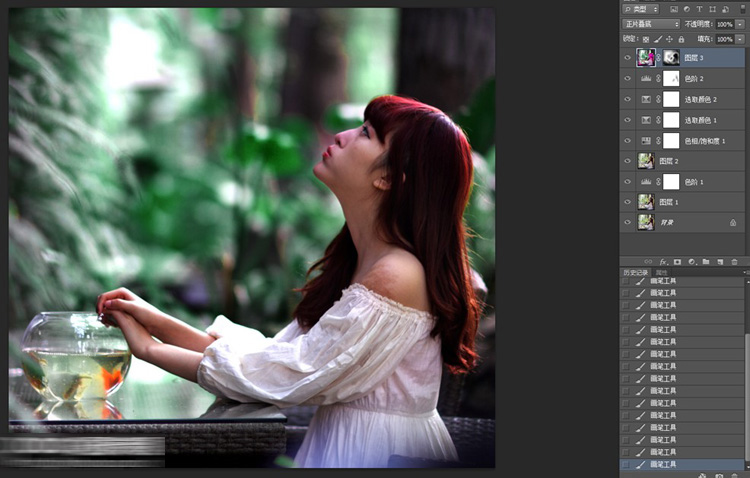
第五步:盖印图层、均衡画面明暗
盖印图层后选择正片叠底的图层模式,压暗过于刺眼的高光部分和想要压暗的部分环境要素。同时配合蒙版恢复主体
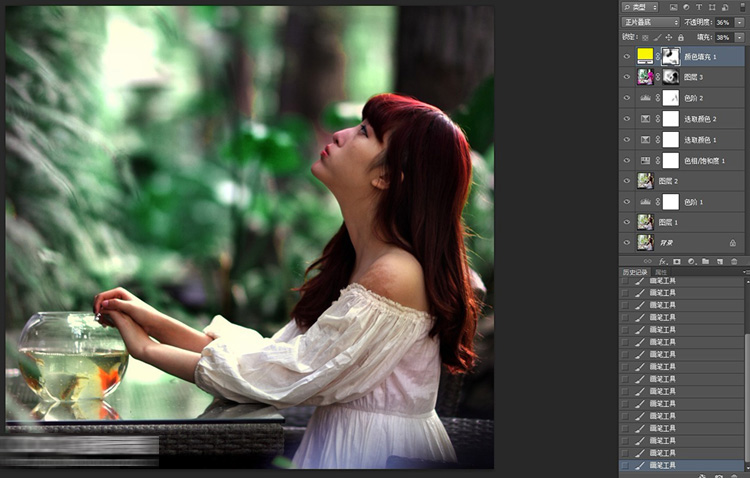
第六步:叠加黄色纯色图层
利用正片叠底模式叠加黄色纯色图层,配合蒙版使用让片子淡淡泛黄
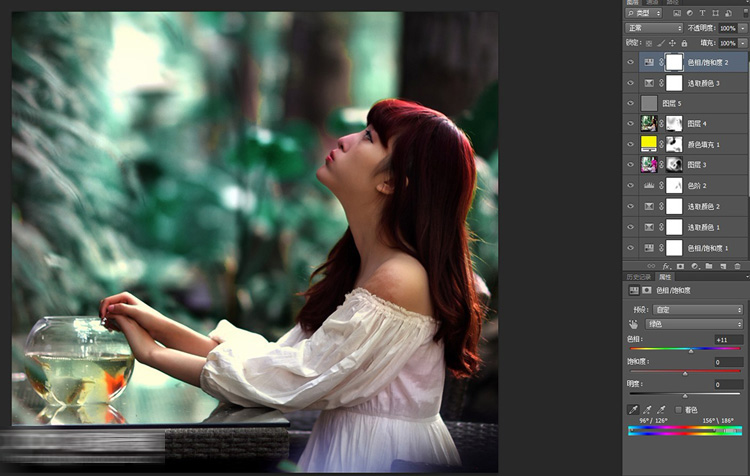
第七步:色相饱和度/可选颜色
再次使用色相饱和度和可选颜色对叶子部分进行如下调节,具体参数可以慢慢尝试
第八步:利用画笔着色
在过程中如果发现明暗不够满意,还可以使用色阶工具配合蒙版来进行调节。接下来利用画笔工具对片子中的部分元素进行着色。下面使用了三个图层分别对鱼、嘴唇和模特的脸部进行着色,让片子中的红色和背景的绿色形成鲜明的对比,增加色彩的层次感;同时也使鱼、唇和腮红实现色彩的呼应
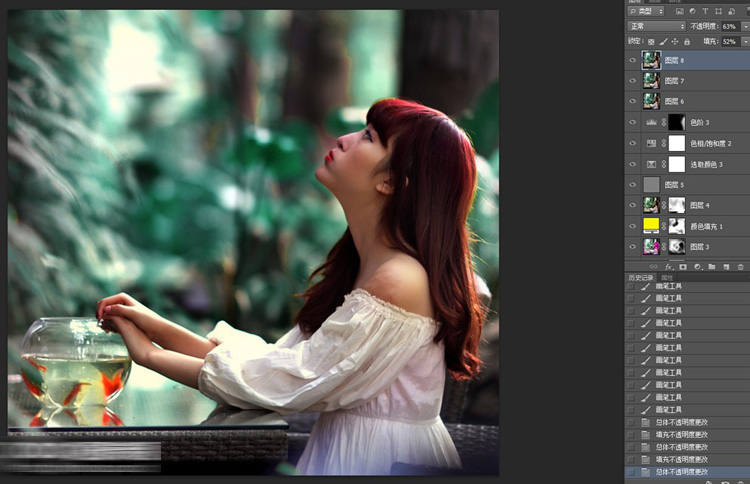
建议:1、每一个图层只用于着色一个元素;2、利用画笔的透明度、填充度以及图层
(责任编辑:PS家园网)
*PSjia.COM 倾力出品,转载请注明来自PS家园网(www.psjia.com)
标签(TAG)
上一篇:快速将人物照片处理为黑白素描效果
下一篇:打造漂亮古风水墨画效果
更多精彩内容
-
 PS中快速、高质量的黑白转
-
 PS打造甜美的淡褐色外景婚
-
 AI+PS教程!教你制作噪点风
-
 PS教程!一个技巧快速搭建