
PS把操场照片调成日系暖色效果(2)
- 2021-04-30 16:02
- 来源/作者:站酷/李晨光
- 己被围观 次
4、这一步,参数本着曝光 + 对比 - 阴影和黑色最大,清晰度和自然饱和度适当+,直到画面变得像一幅画为止。 5、这一步,细节调整最大,蒙版指数的调
4、这一步,参数本着曝光 + 对比 - 阴影和黑色最大,清晰度和自然饱和度适当+,直到画面变得像一幅画为止。
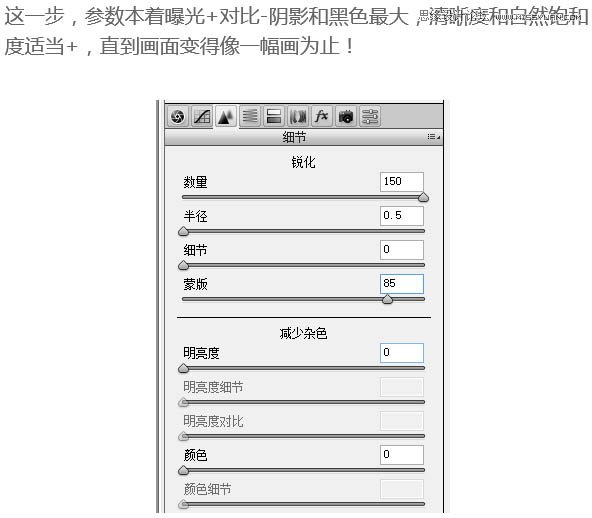
5、这一步,细节调整最大,蒙版指数的调整的时候按住键盘的Alt,观察画面,黑白对比比较强烈就可以了,如下图。
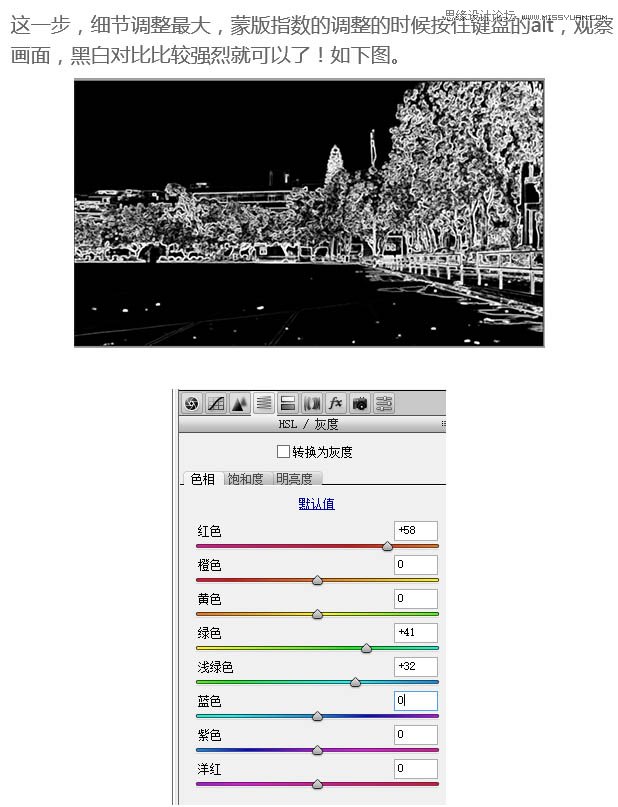
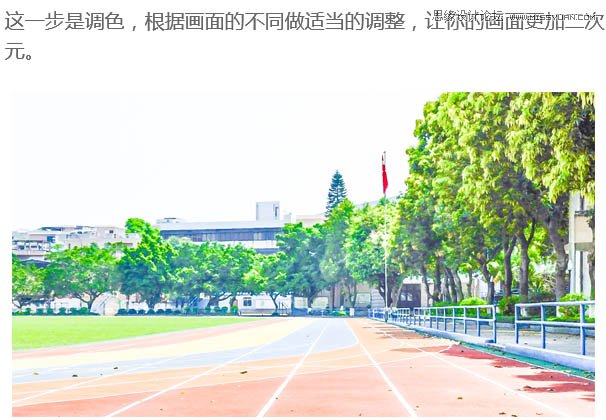
6、这一步,这一步是调色,根据画面的不同做适当的调整,让你的画面更加二次元。
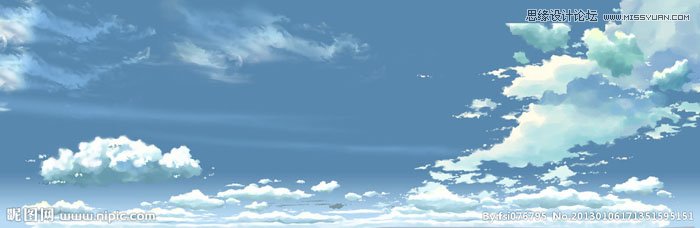
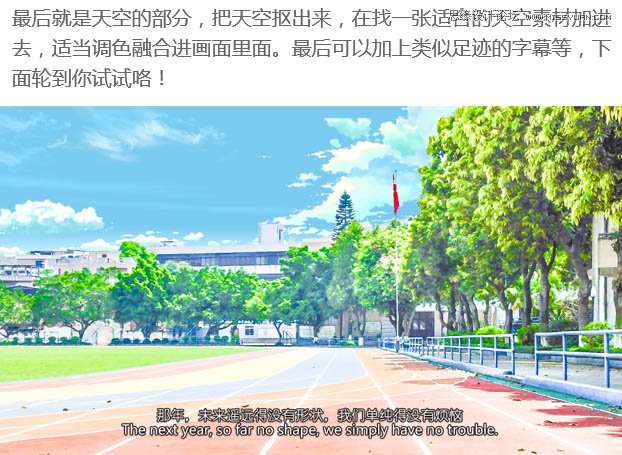
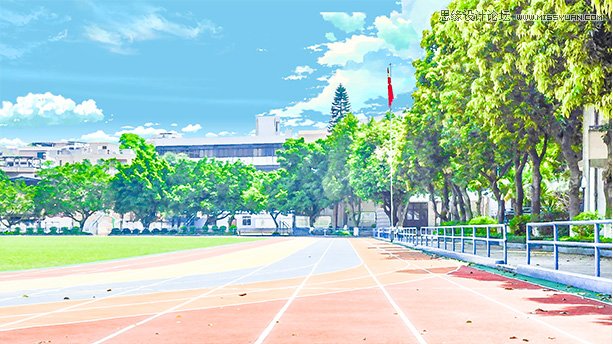
7、最后就是天空的部分,把天空抠出来,再找一张适合的天空素材加进去,适当调色融合进画面里面。最后可以加上类似足迹的字幕等。
最终效果:
(责任编辑:xiaochuan)
*PSjia.COM 倾力出品,转载请注明来自PS家园网(www.psjia.com)
上一篇:PS调出外景果子照片暗蓝色调
更多精彩内容
-
 PS中快速、高质量的黑白转
-
 如何在PS中创建令人惊叹的
-
 PS如何创建情感柔和的照片
-
 在ps中创建日落风景照片处