
PS制作烈焰中燃烧的玫瑰效果图(2)
- 2021-05-04 15:05
- 来源/作者:站酷/传智播客
- 己被围观 次
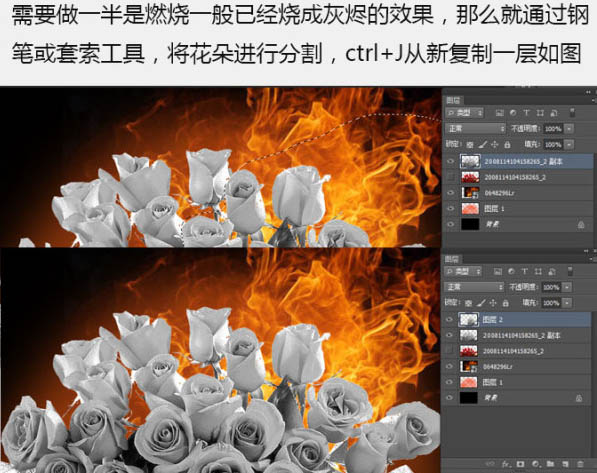
4、需要做一半是燃烧一半已经烧成灰烬的效果,那么就通过钢笔或套索工具,将花朵进行分割,Ctrl + J 重新复制一层如图。 5、Ctrl + B 打开色彩平衡,重新
4、需要做一半是燃烧一半已经烧成灰烬的效果,那么就通过钢笔或套索工具,将花朵进行分割,Ctrl + J 重新复制一层如图。
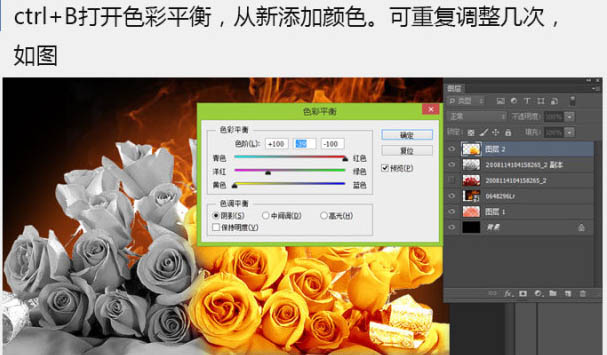
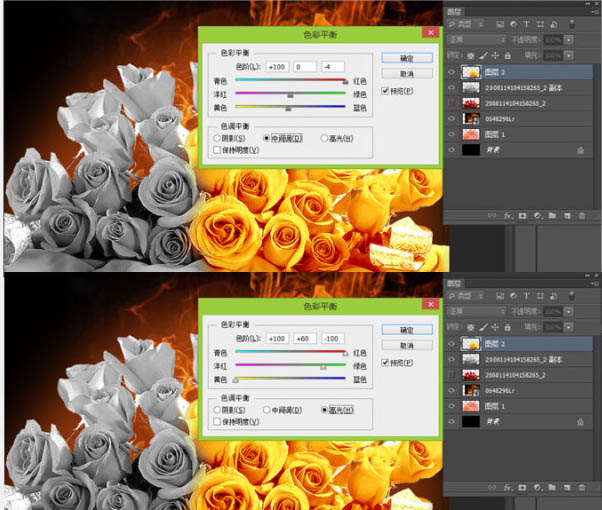
5、Ctrl + B 打开色彩平衡,重新添加颜色。可重复调整几次,如下图。
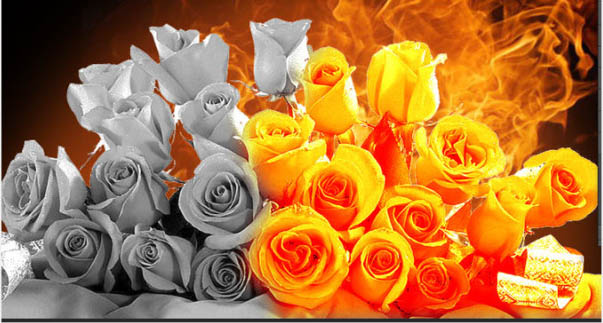
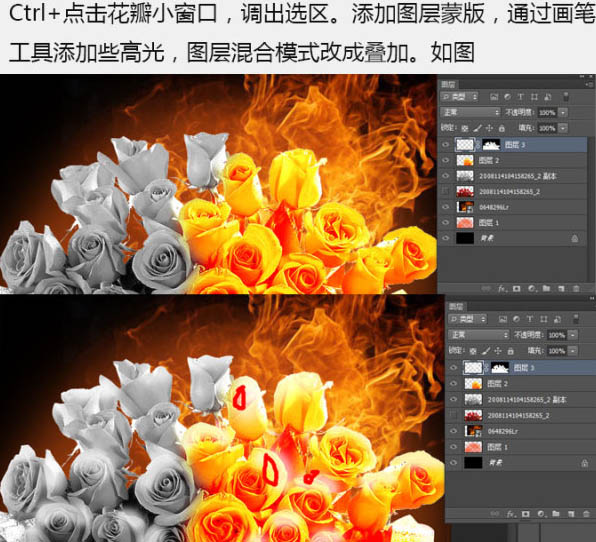
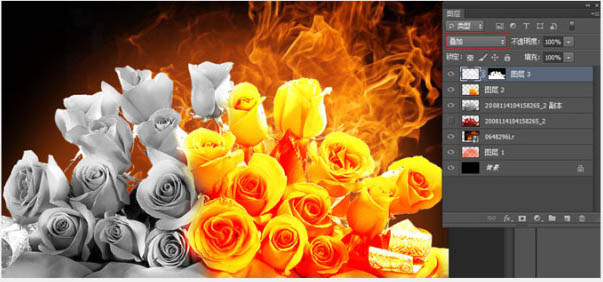
6、Ctrl + 点击花瓣小窗口,跳出选区,添加图层蒙版,通过画笔工具添加些高光,图层混合模式改成叠加。如图。
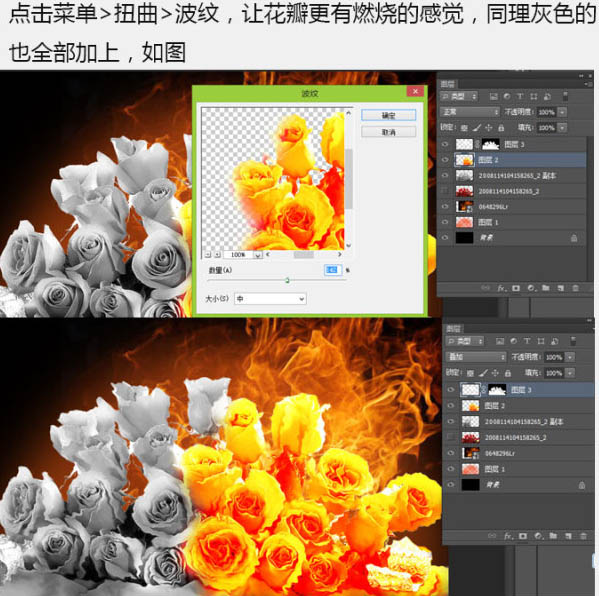
7、点击菜单 > 扭曲 > 波纹,让花瓣更有燃烧的感觉,同理灰色的也全部加上,如图。
(责任编辑:xiaochuan)
*PSjia.COM 倾力出品,转载请注明来自PS家园网(www.psjia.com)
上一篇:PS设计梦幻的美女人像重影效果
下一篇:PS巧用曲线调出人像照片电影色调
更多精彩内容
-
 PS中快速、高质量的黑白转
-
 如何在PS中创建令人惊叹的
-
 PS如何创建情感柔和的照片
-
 在ps中创建日落风景照片处