
PS制作人物与树木的双重曝光效果(2)
- 2021-05-08 22:39
- 来源/作者:站酷/一河Paperback
- 己被围观 次
6、保持选区,回到人物图层,添加图层蒙版。 7、现在再来处理一些细节,尤其是让边缘看起来不规则些。复制女孩图层,然后让其置于所有图层上,不透
6、保持选区,回到人物图层,添加图层蒙版。
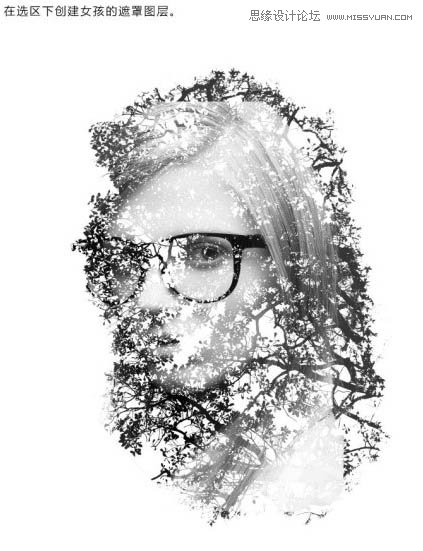
7、现在再来处理一些细节,尤其是让边缘看起来不规则些。复制女孩图层,然后让其置于所有图层上,不透明度调至70%。
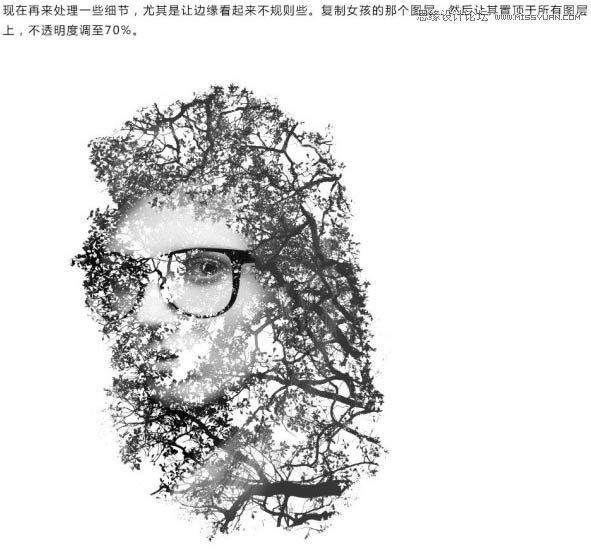
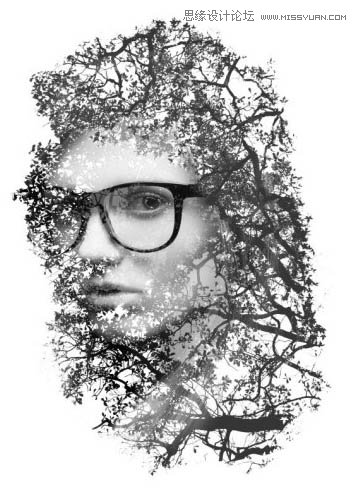
8、合并所有图层,然后复制一层,混合模式改为“滤色”。
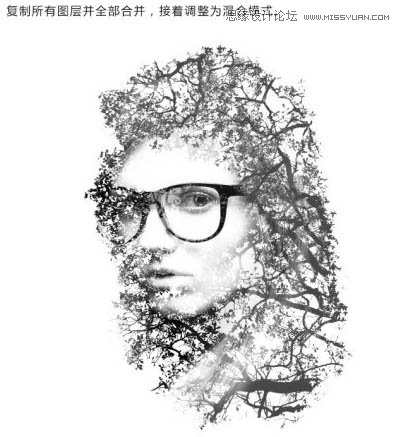
9、调整图层大小,并让女孩处于整个文档中间。然后创建照片滤镜调整图层,调成深蓝或橙色。
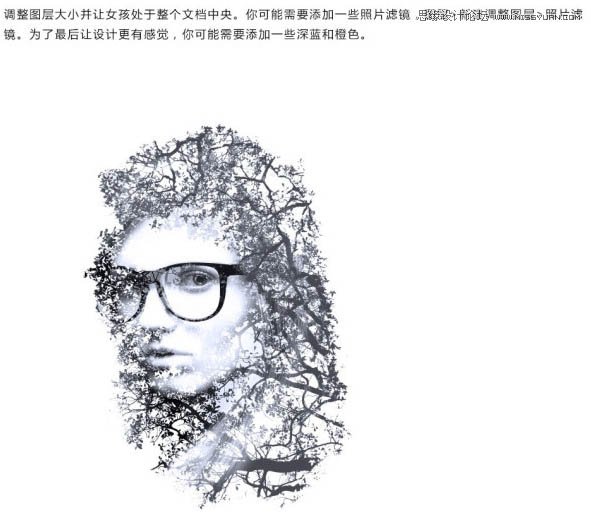
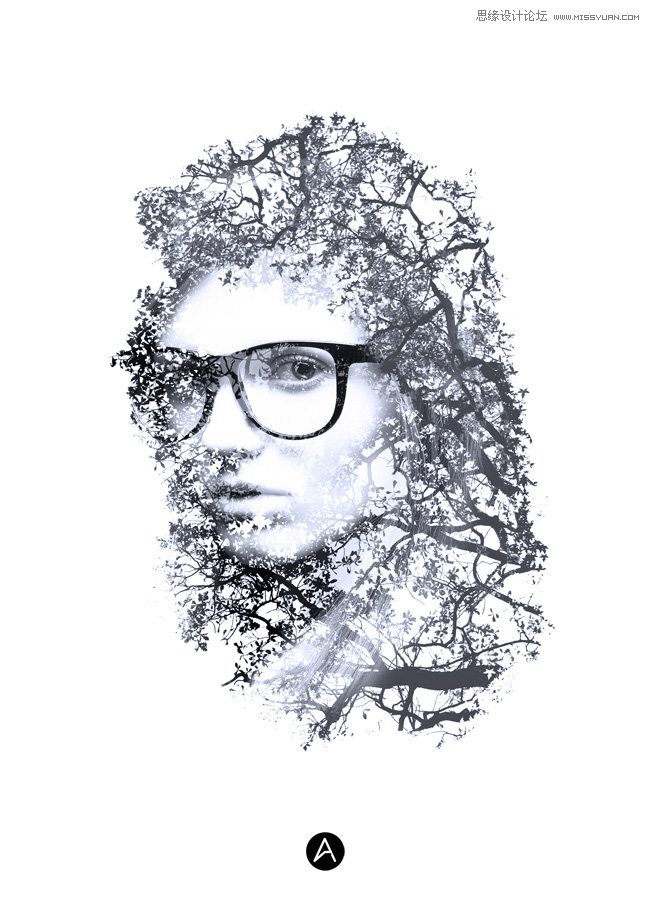
最终效果:
(责任编辑:xiaochuan)
*PSjia.COM 倾力出品,转载请注明来自PS家园网(www.psjia.com)
更多精彩内容
-
 PS中快速、高质量的黑白转
-
 如何在PS中创建令人惊叹的
-
 PS如何创建情感柔和的照片
-
 在ps中创建日落风景照片处