
PS把室内花屏花朵转化成水彩效果(2)
- 2021-05-09 01:34
- 来源/作者:红动中国/家有娇花
- 己被围观 次
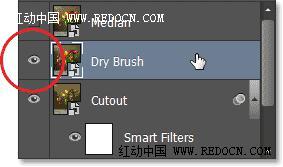
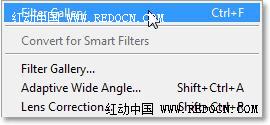
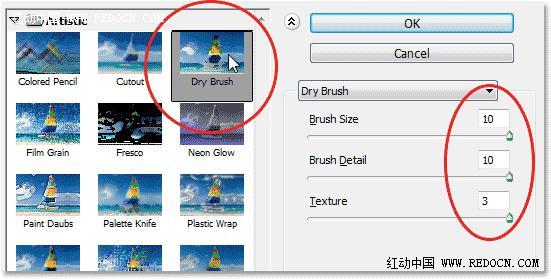
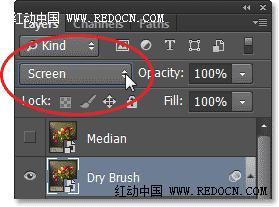
14、点击选中dry brush层,点眼睛图标让其可见。 15、再次打开滤镜库。 16、艺术效果干画笔。设置画笔大小10,画笔细节10,纹理3。 17、改变混合模式为滤
14、点击选中“dry brush”层,点眼睛图标让其可见。
15、再次打开滤镜库。
16、“艺术效果”>“干画笔”。设置画笔大小10,画笔细节10,纹理3。
17、改变混合模式为“滤色”。
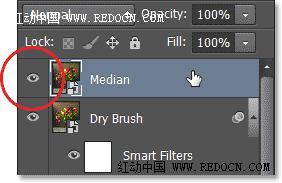
18、点击选中“median”层,点眼睛图标让其可见。
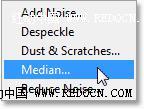
19、去“滤镜”>“杂色”>“中间值”。
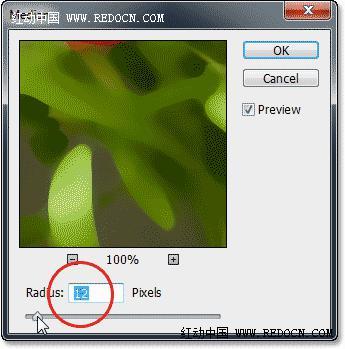
20、设置半径为12像素,点击确定应用效果。
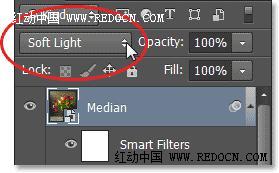
21、最后,选择“median”层,改变其混合模式为柔光。
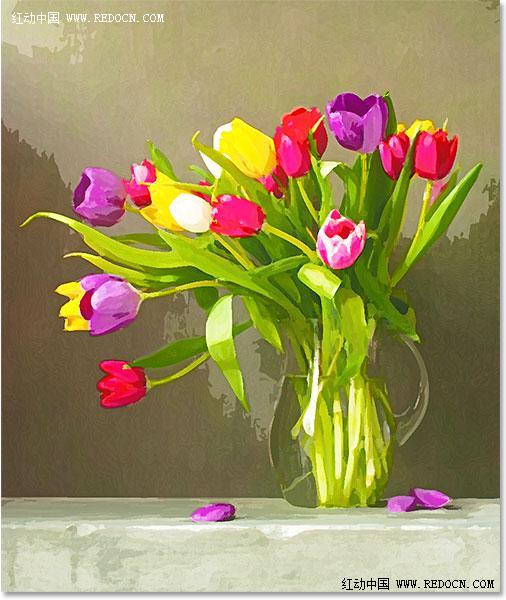
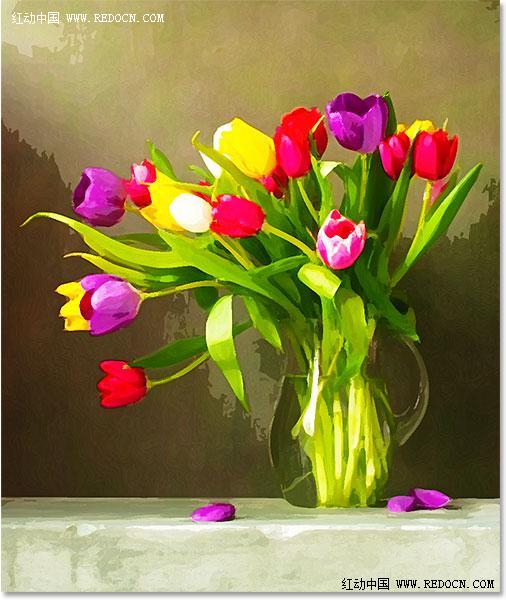
最终效果:
(责任编辑:极限)
*PSjia.COM 倾力出品,转载请注明来自PS家园网(www.psjia.com)
上一篇:PS使用中性灰给人像精细磨皮
下一篇:PS把模特照片转成复古插画效果
更多精彩内容
-
 PS中快速、高质量的黑白转
-
 PS打造甜美的淡褐色外景婚
-
 AI+PS教程!教你制作噪点风
-
 PS教程!一个技巧快速搭建