
PS详细解析人像质感肤色后期修图(4)
- 2021-05-09 01:46
- 来源/作者:左春/佚名
- 己被围观 次
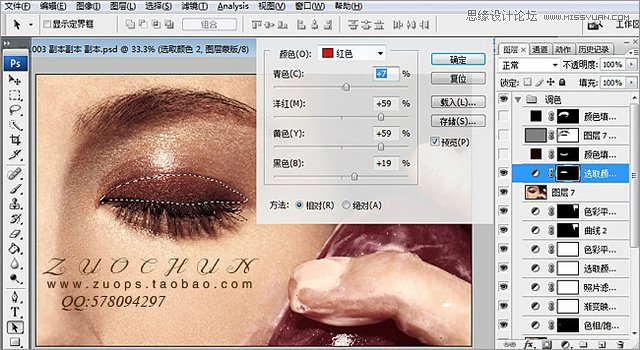
19、用套索工具圈出上眼影,可选颜色-红色(青色+7,洋红+59,黄色+59,黑色+19) 20、套索工具圈出下眼影,纯色(颜色:#1d0000),混合模式:柔光,填充:4
19、用套索工具圈出上眼影,可选颜色-红色(青色+7,洋红+59,黄色+59,黑色+19)
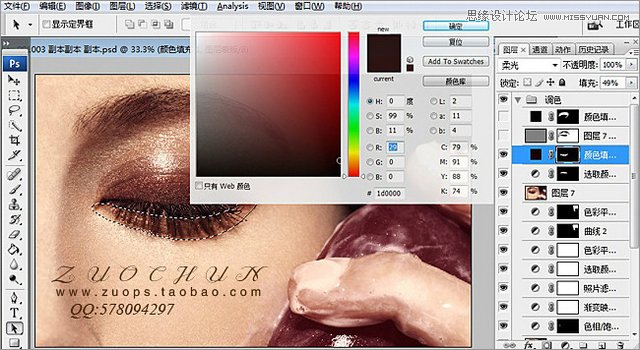
20、套索工具圈出下眼影,纯色(颜色:#1d0000),混合模式:柔光,填充:49%。
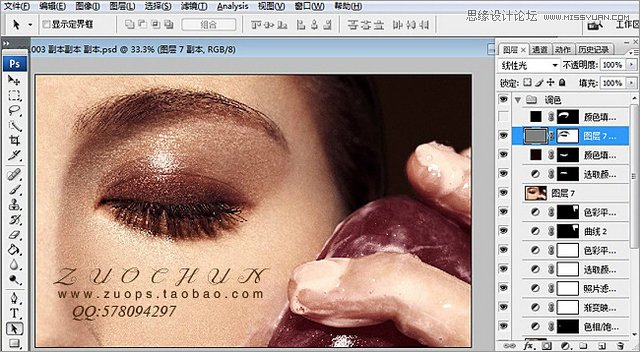
21、锐化:盖应图层-高反差保留(半径:1像素)-混合模式:浅性光-添加蒙版-用橡皮擦工具把锐化过了得部分轻轻擦掉。
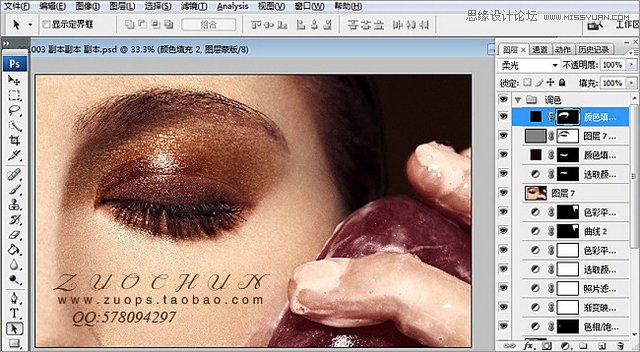
22、用钢笔工具画出眼影的大概形状,纯色(颜色:黑色),混合模式:柔光,在用橡皮擦工具,轻擦边角,大概形状可以自己控制!
眼影的颜色也可以自己添加!此效果到这里就完成了!
最终效果 !
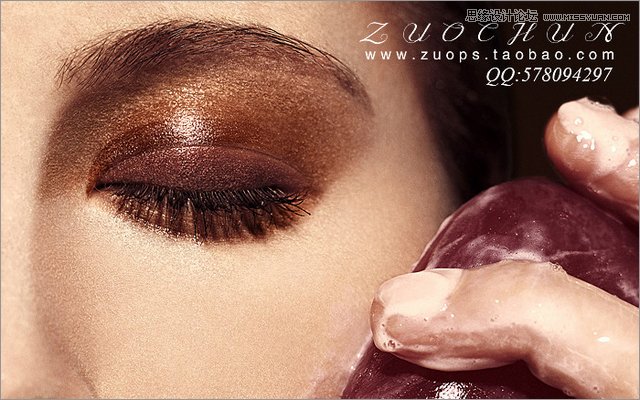
经验:
1、污点和光影2组,可以灵活切换修饰;
2、在修饰光影的时候,可以切换黑白和彩色观察,点观察组眼睛就可以切换。
(责任编辑:极限)
*PSjia.COM 倾力出品,转载请注明来自PS家园网(www.psjia.com)
上一篇:PS把模特照片转成复古插画效果
下一篇:PS制作人像照片返老还童效果
更多精彩内容
-
 PS中快速、高质量的黑白转
-
 PS打造甜美的淡褐色外景婚
-
 AI+PS教程!教你制作噪点风
-
 PS教程!一个技巧快速搭建