
PS给美女头像后期彩妆精修教程(4)
- 2021-05-09 14:00
- 来源/作者:艺尚视觉/佚名
- 己被围观 次
11-使用可选颜色调节,主要是控制画面高调色彩,如下图: 12-使用可选颜色调节眼睛的色彩,使眼睛像精灵一样美丽,如下图: 13-通过上一步的调节后,
11-使用可选颜色调节,主要是控制画面高调色彩,如下图:
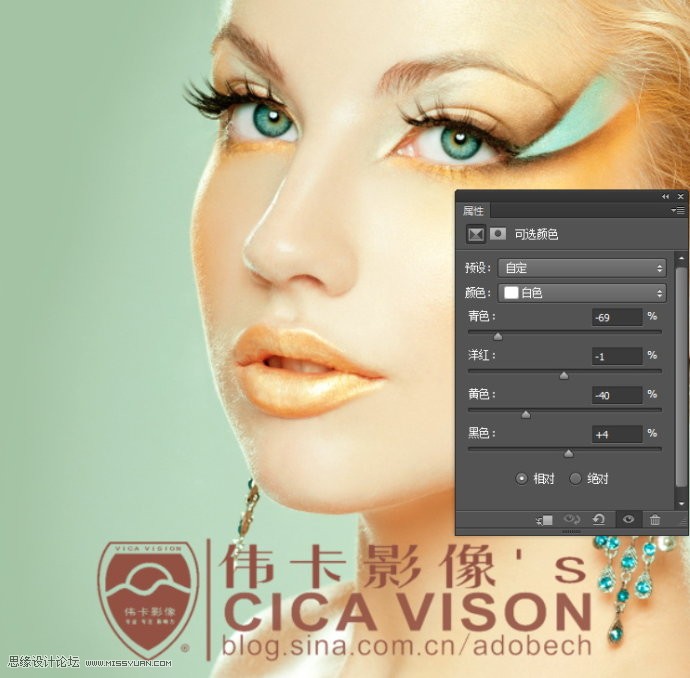
12-使用可选颜色调节眼睛的色彩,使眼睛像精灵一样美丽,如下图:
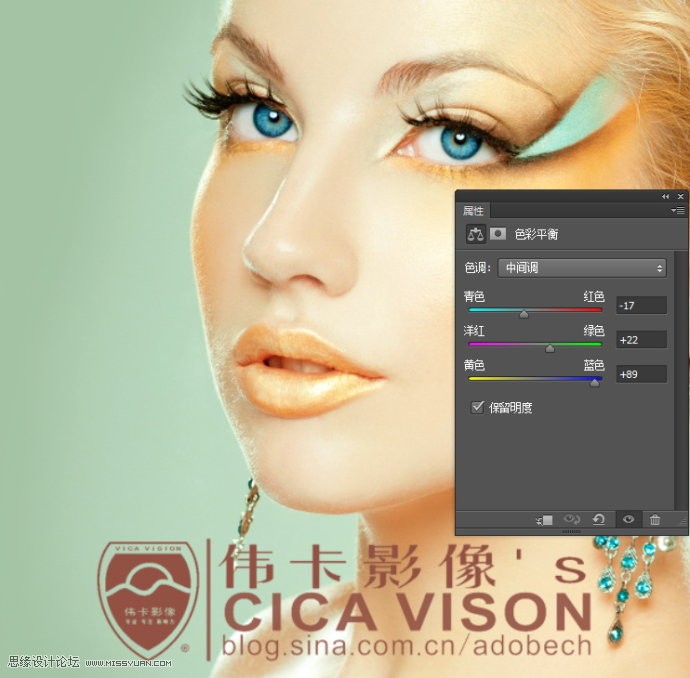
13-通过上一步的调节后,让皮肤了通透了很多,如下图:
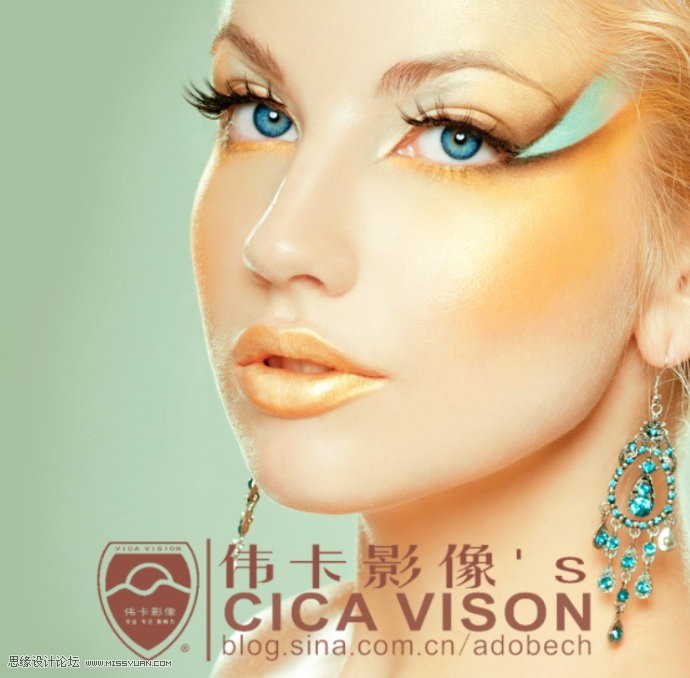
14-使用滤镜/锐化/USM锐化,将画面锐化处理,使皮肤质感突出,如下图:
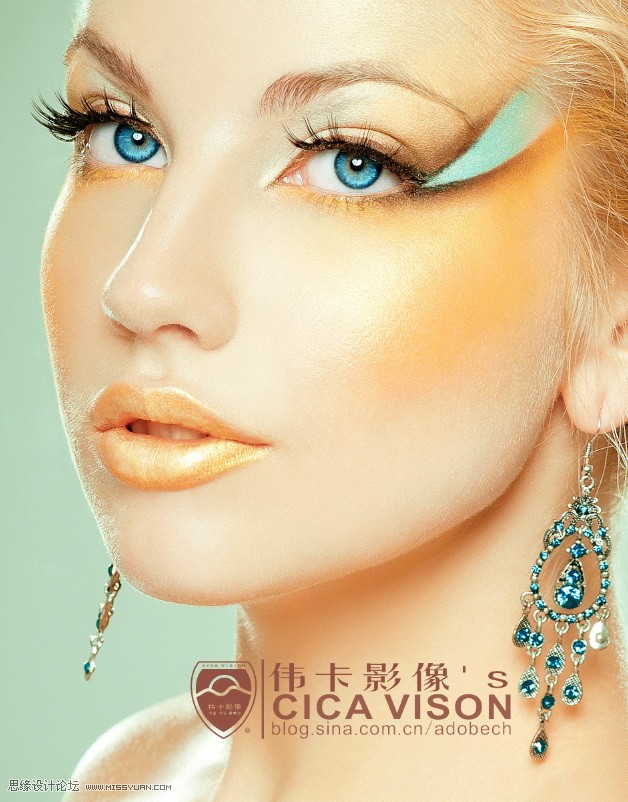
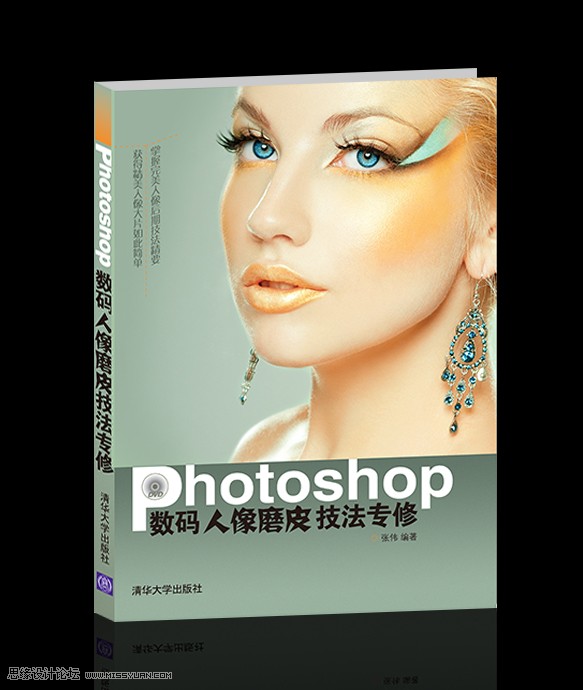
15-最后制作成书籍三维立体效果图,如下图:
(责任编辑:极限)
*PSjia.COM 倾力出品,转载请注明来自PS家园网(www.psjia.com)
上一篇:PS制作人像照片返老还童效果
更多精彩内容
-
 PS中快速、高质量的黑白转
-
 PS打造甜美的淡褐色外景婚
-
 AI+PS教程!教你制作噪点风
-
 PS教程!一个技巧快速搭建