
PS使用调整层修复平淡乏味的风景照片(4)
- 2021-05-09 17:42
- 来源/作者:摄影社区/温柔的大刀
- 己被围观 次
12、在此蒙版中用Ctrl+Delete在蒙版里添充黑色,工具箱画笔(白色),设置适当直径和最小数值。 13、把人物大致涂抹出来。 14、在图层面板下方建立曲线调整
12、在此蒙版中用Ctrl+Delete在蒙版里添充黑色,工具箱画笔(白色),设置适当直径和最小数值。
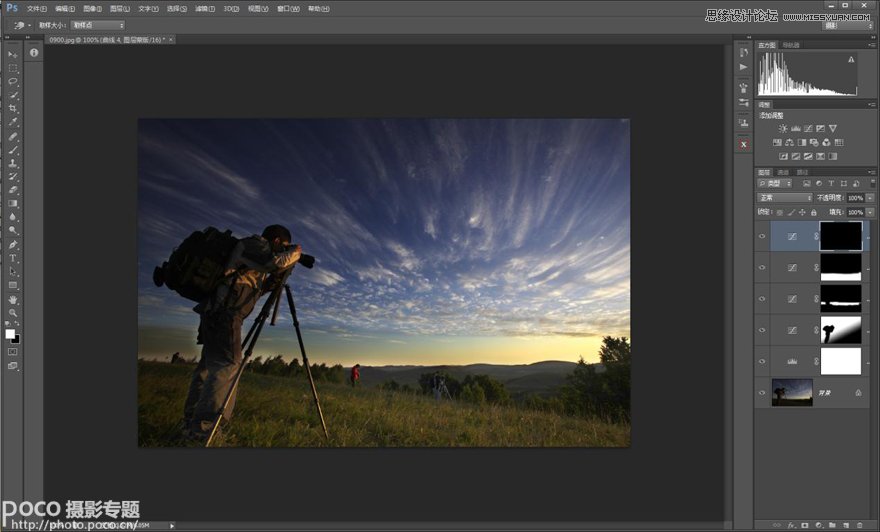
13、把人物大致涂抹出来。
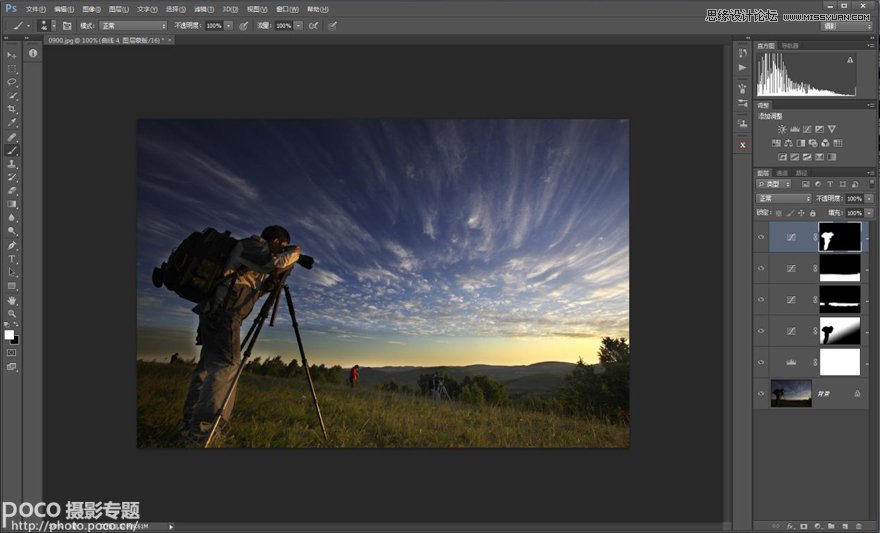
14、在图层面板下方建立——曲线调整层(处理天空霞光的高光),在曲线面板上选中直接调整工具,在天际霞光右侧按鼠标向下压,影调满意即可。
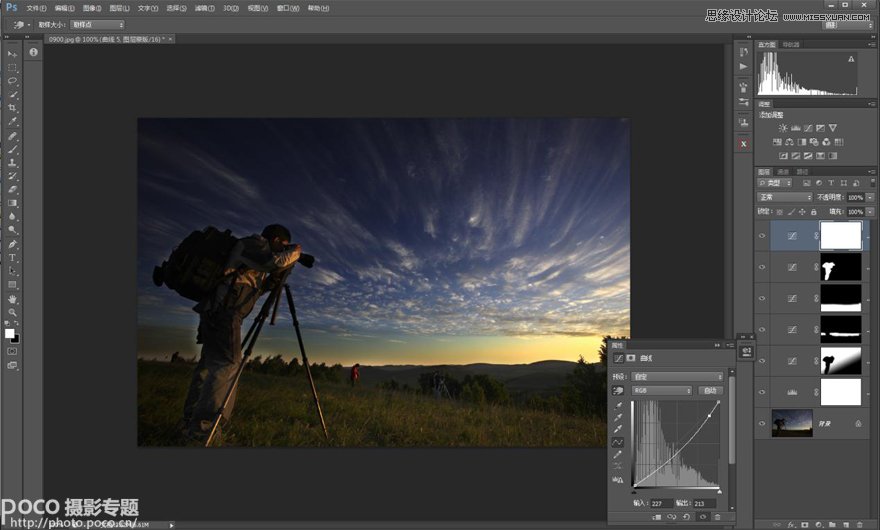
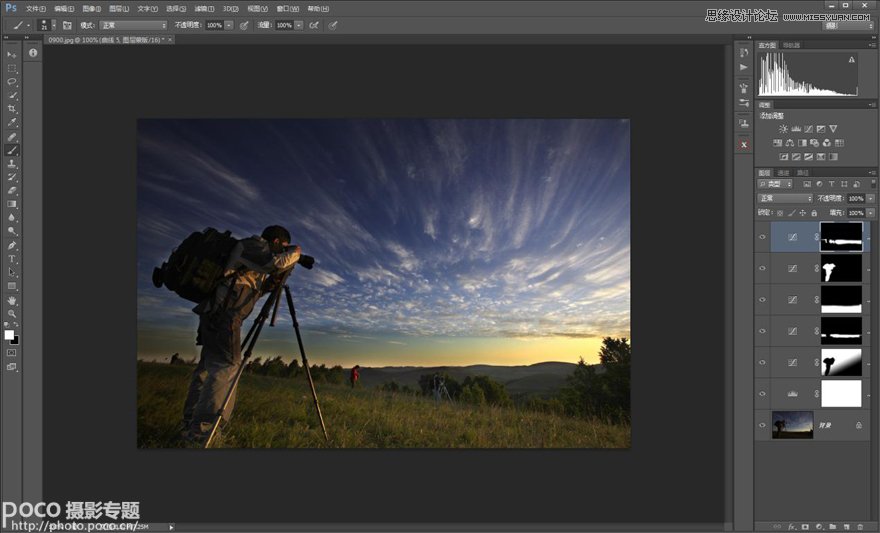
15、 Ctrl+Delete键在蒙版中添充黑色,再用白色画笔,设置适合直径和最低硬度,在霞光右侧涂抹到影调舒服即可
(责任编辑:xiaochuan)
*PSjia.COM 倾力出品,转载请注明来自PS家园网(www.psjia.com)
下一篇:PS给美女嘴唇添加漂亮的旗帜图案
更多精彩内容
-
 PS中快速、高质量的黑白转
-
 如何在PS中创建令人惊叹的
-
 PS如何创建情感柔和的照片
-
 在ps中创建日落风景照片处