
PS调出灰暗的风景照片质感色调(2)
- 2021-05-10 19:47
- 来源/作者:摄影社区/网际飞侠
- 己被围观 次
我们刚学英语的时候,一定都学过这句话:Take a picture, 现在,我想说的是,让我们一起来 Make a picture! 首先来看,这是一种原始的摄影作品,总的来说构图不
我们刚学英语的时候,一定都学过这句话:Take a picture, 现在,我想说的是,让我们一起来 Make a picture!
首先来看,这是一种原始的摄影作品,总的来说构图不错,但总体发灰(这也是数码单反的通病),水平线不平,画面不够锐利。下面,通过如下5个步骤来调整。
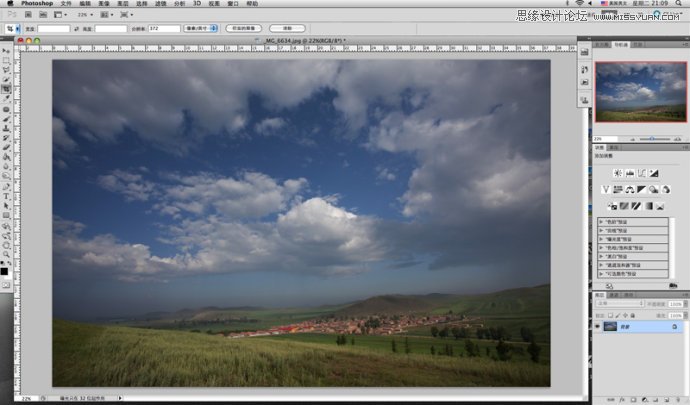
1. 调整水平线
目测就可以看出,这个片子向左侧倾斜。通过图像-图像旋转-任意角度来调整,然后使用在进行裁剪。
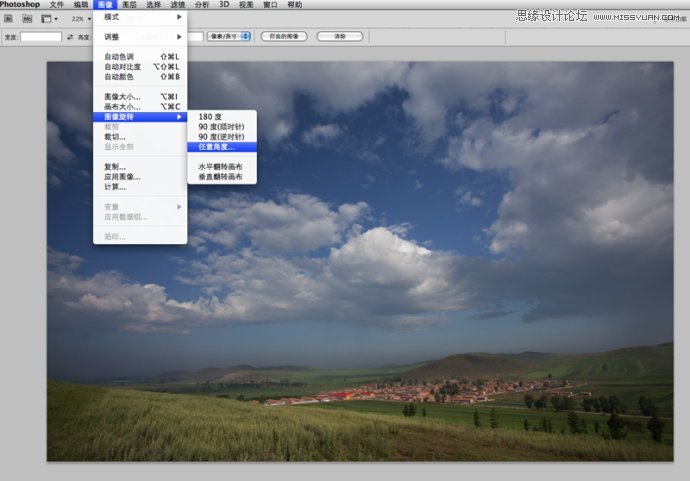
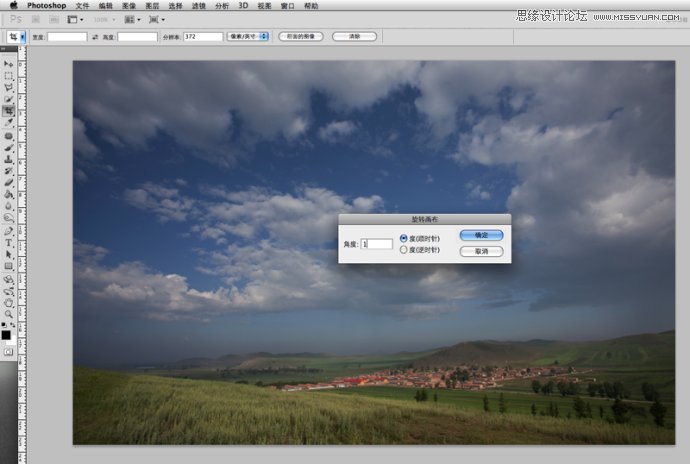
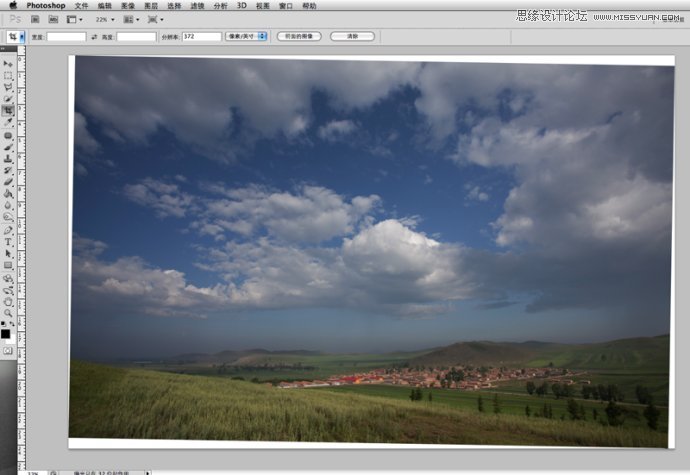
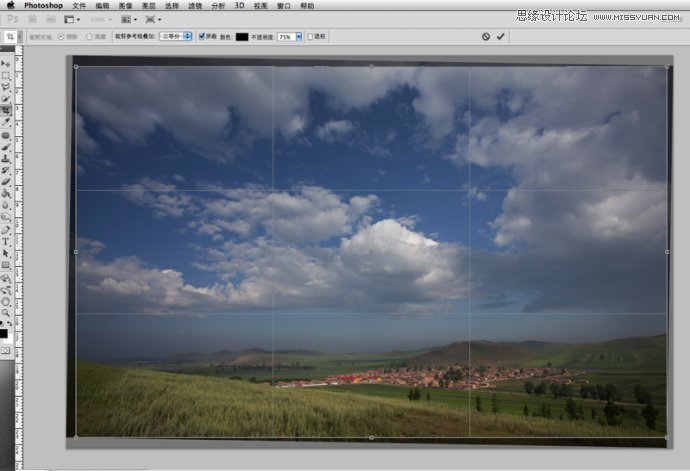
2. 色阶
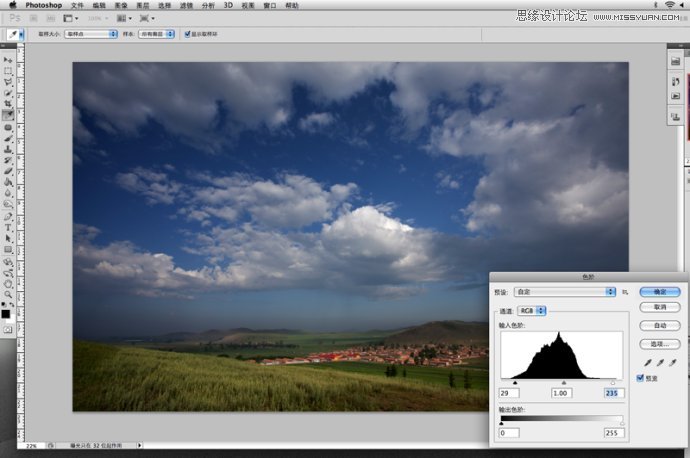
我们可以通过图像-调整-色阶,或者通过通过快捷键,CTR+L打开色阶调整界面,向右拖动黑色小三角来增加画面的暗部,向左拖动白色小三角来增加画面的亮度。拖动的过程要注意,不要出现死黑或者死白的现象。
(提高部分:我们可以在拖动三角的时候,按住ALT键来观察死黑或者死白现象)。
(责任编辑:极限)
*PSjia.COM 倾力出品,转载请注明来自PS家园网(www.psjia.com)
上一篇:PS调出美女照片怀旧漫画效果
下一篇:PS给美女人像照片磨皮处理
更多精彩内容
-
 PS中快速、高质量的黑白转
-
 PS打造甜美的淡褐色外景婚
-
 AI+PS教程!教你制作噪点风
-
 PS教程!一个技巧快速搭建