
PS调出国外人像质感的HDR色调(2)
- 2021-05-11 00:04
- 来源/作者:摄影之友/情非得已
- 己被围观 次
4.根据画面巧妙调整补光 完成以上两个步骤的操作,画面会比原片要暗下去很多。拖动补光效果调整给画面补光,将补光效果设置到32。 5.详细调整明暗区
4.根据画面巧妙调整补光
完成以上两个步骤的操作,画面会比原片要暗下去很多。拖动补光效果调整给画面补光,将补光效果设置到32。
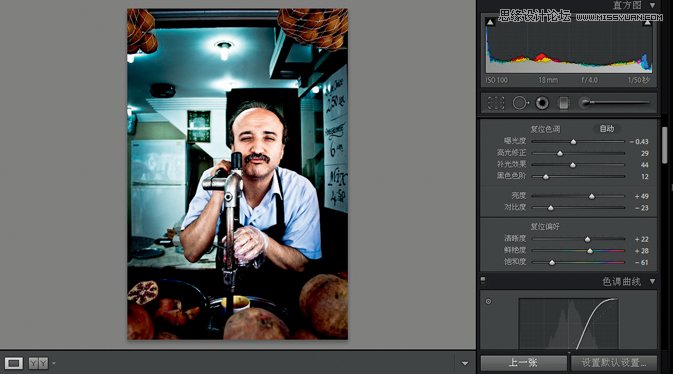
5.详细调整明暗区域色调
调整画面中的色彩曲线,提亮高光区域数值31,压暗暗光区域设置为-24。增强画面阴影效果设置为-30。
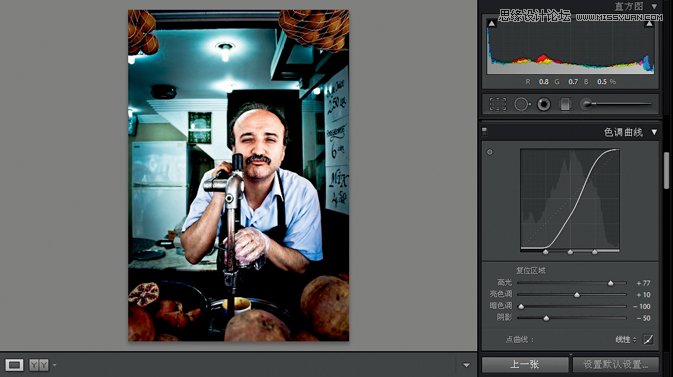
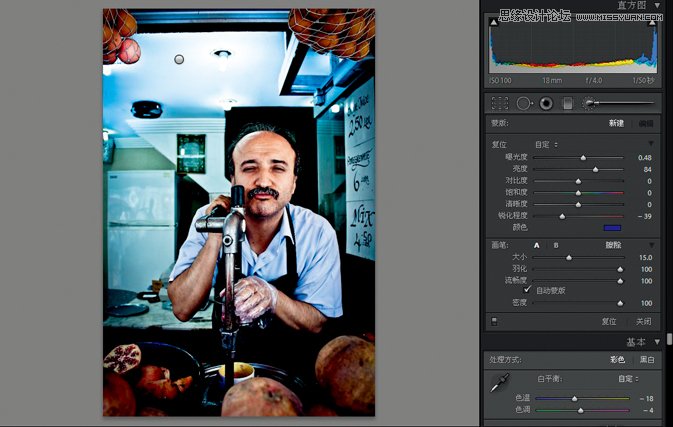
6.调整画笔擦除背景颜色
点击调整画笔,单击自动蒙版。由于对色调的更改使得背景颜色改变过多,使用调整画笔擦除多余色彩,使其更加自然。
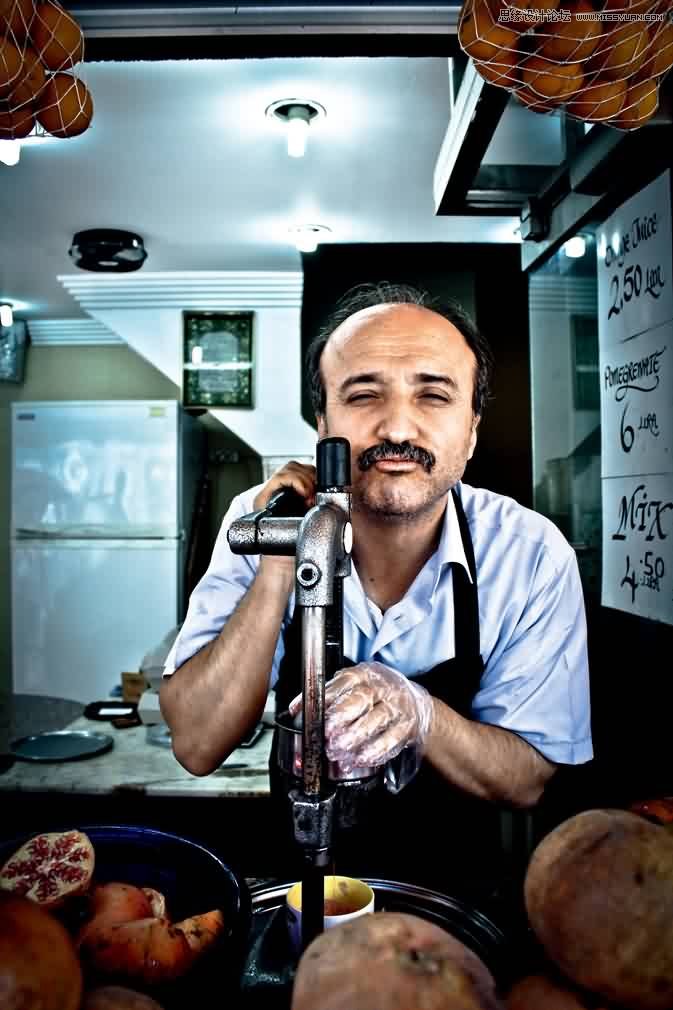
其他后期风格
如果你觉得后期步骤比较复杂,也可以尝试直接添加滤镜。现在越来越多的人会直接使用滤镜效果,多种色调的调节。可以首先通Lightroom3中的预设效果进行第一步调节,可以首先观看滤镜效果,之后再进一步调节色温色调等其他选项的调节。在此基础上,可以得到不同的滤镜效果, 每一张都有独特的后期效果,在尝试中发现不同的照片风格。
(责任编辑:极限)
*PSjia.COM 倾力出品,转载请注明来自PS家园网(www.psjia.com)
上一篇:PS给人像美女照片商业精细修图
下一篇:PS巧用滤镜打造璀璨星球夜空图
更多精彩内容
-
 PS中快速、高质量的黑白转
-
 PS打造甜美的淡褐色外景婚
-
 AI+PS教程!教你制作噪点风
-
 PS教程!一个技巧快速搭建