
PS解析人像修饰及润色工作流程(4)
- 2021-05-11 16:10
- 来源/作者:新浪博客/山鹰
- 己被围观 次
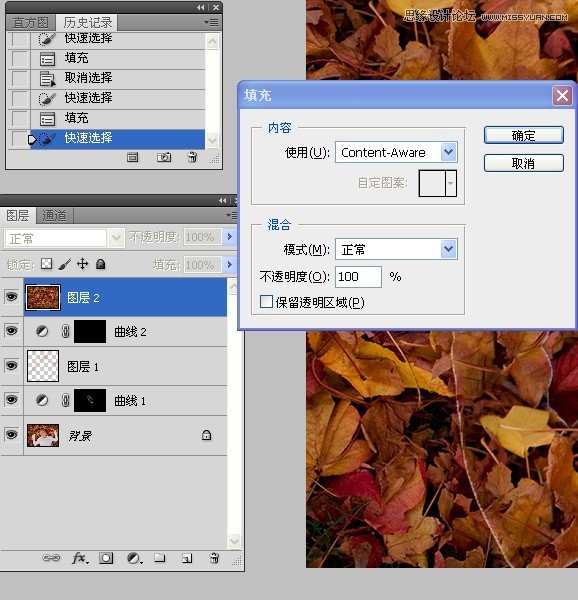
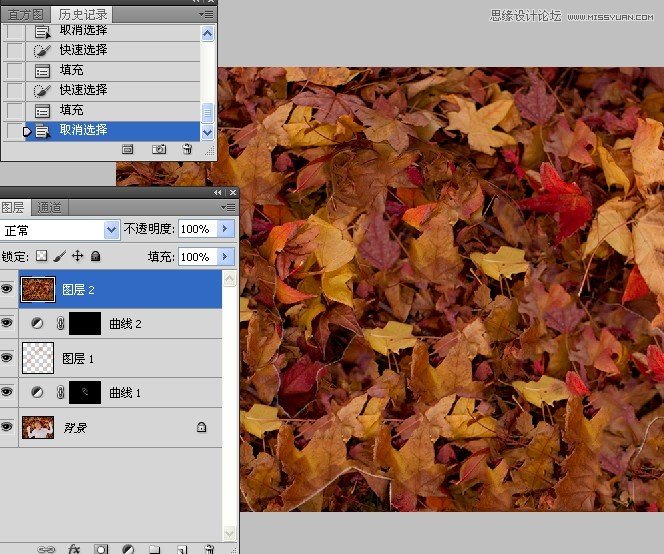
4.取消选择. 5.使用快速选择工具选取图像右下角区域. 6.执行填充命令. 7.同样使用快速选择工具选取左下角区域,然后执行填充命令.最后取消选择. 8.添加图
4.取消选择.
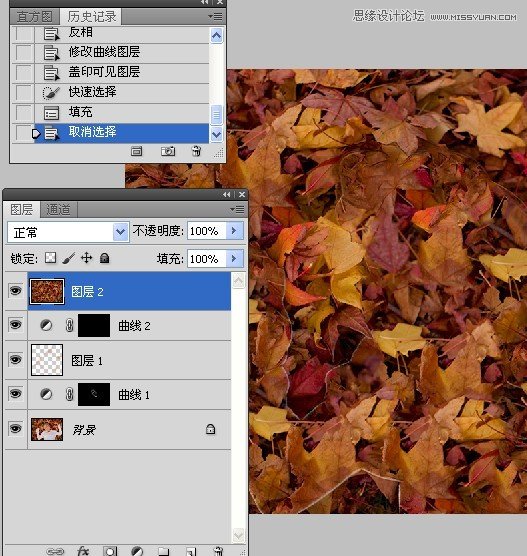
5.使用快速选择工具选取图像右下角区域.
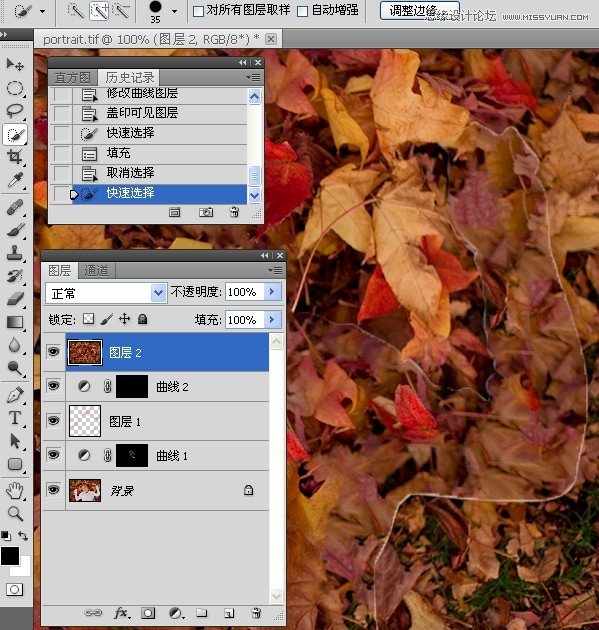
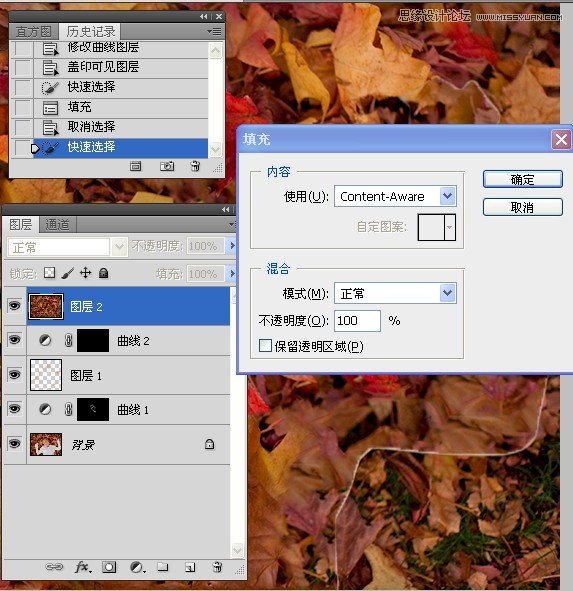
6.执行填充命令.
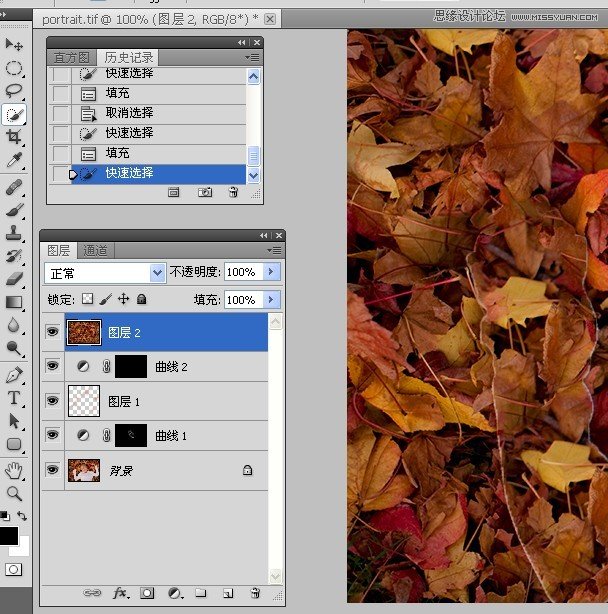
7.同样使用快速选择工具选取左下角区域,然后执行填充命令.最后取消选择.
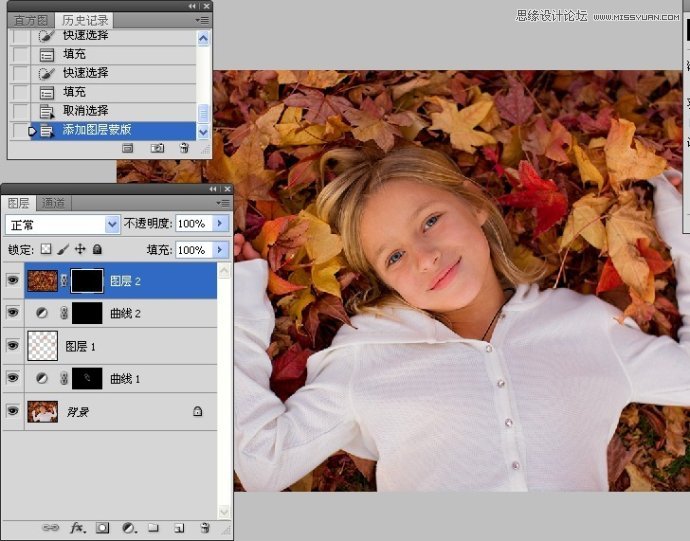
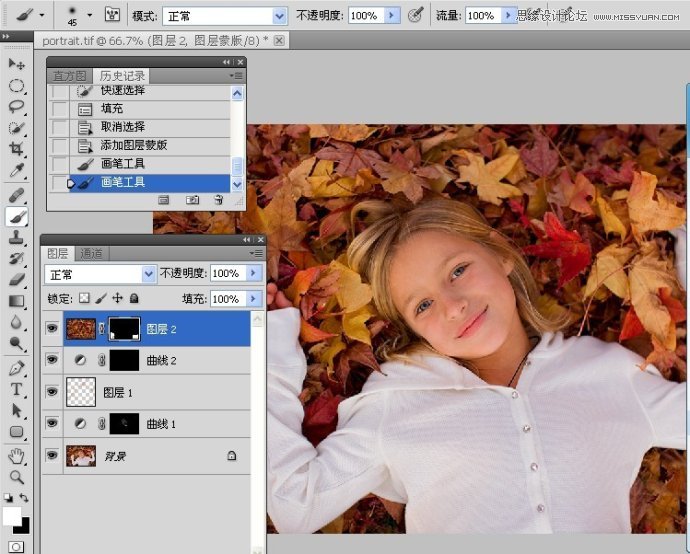
8.添加图层蒙版,使用白色画笔涂抹出上面所操作的填充的区域.
四\使树叶和头发更加生动(视频教程:人像修饰工作流程4)
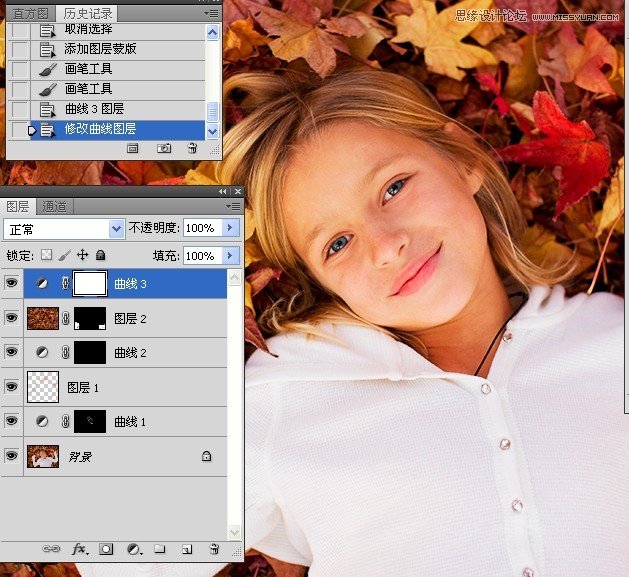
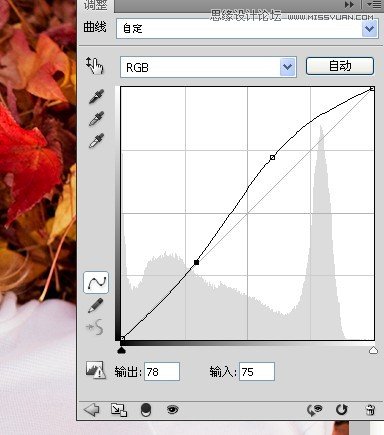
1.新建曲线调整图层,增加对比度.
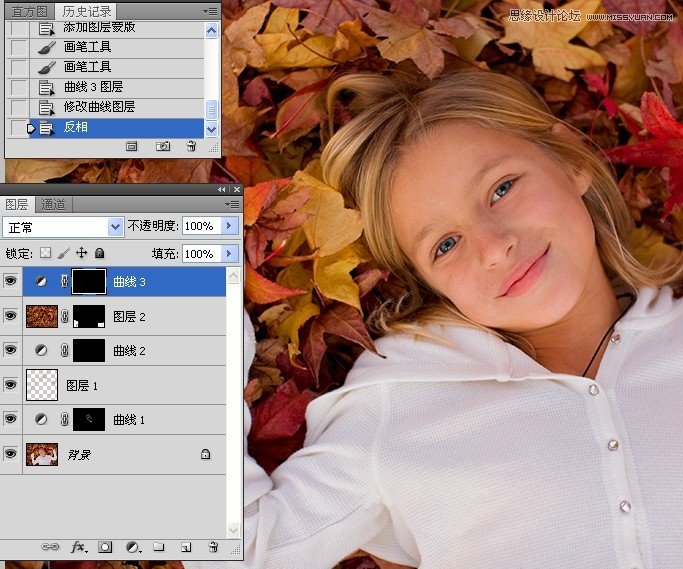
2.反相蒙版.
(责任编辑:xiaochuan)
*PSjia.COM 倾力出品,转载请注明来自PS家园网(www.psjia.com)
上一篇:PS调出野外可爱美女唯美青色调
下一篇:PS给婚纱美女照片细节修身处理
更多精彩内容
-
 PS中快速、高质量的黑白转
-
 如何在PS中创建令人惊叹的
-
 PS如何创建情感柔和的照片
-
 在ps中创建日落风景照片处