
PS制作创意撕裂的面部效果(4)
- 2021-05-11 16:30
- 来源/作者:硅谷动力/ 草原之夜
- 己被围观 次
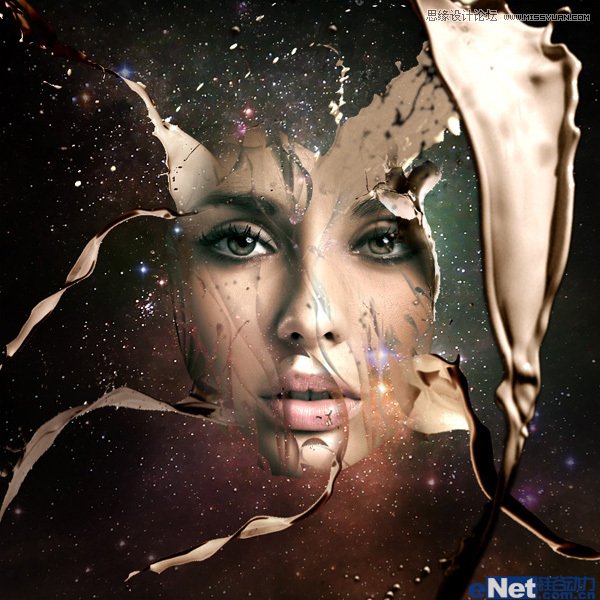
重复上面的步骤,制作出大量的碎裂 6.点击滤镜模糊高斯模糊并如下设置,给飞溅层添加模糊效应 新建一个层,填充黑色,点击滤镜渲染镜头光晕并设置
重复上面的步骤,制作出大量的碎裂
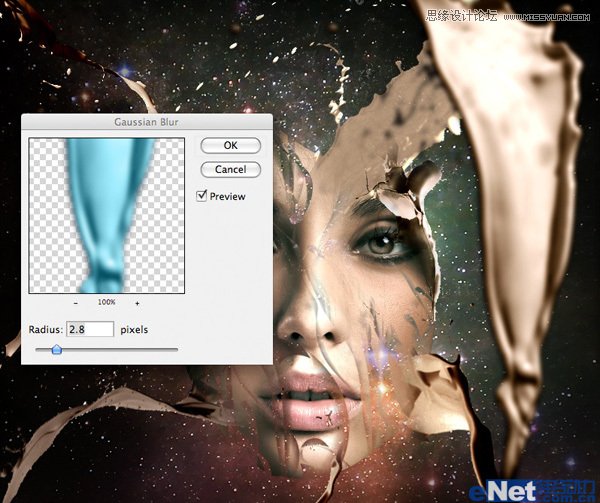
6.点击"滤镜>模糊>高斯模糊"并如下设置,给飞溅层添加模糊效应
新建一个层,填充黑色,点击"滤镜>渲染>镜头光晕"并设置下面的照射角度
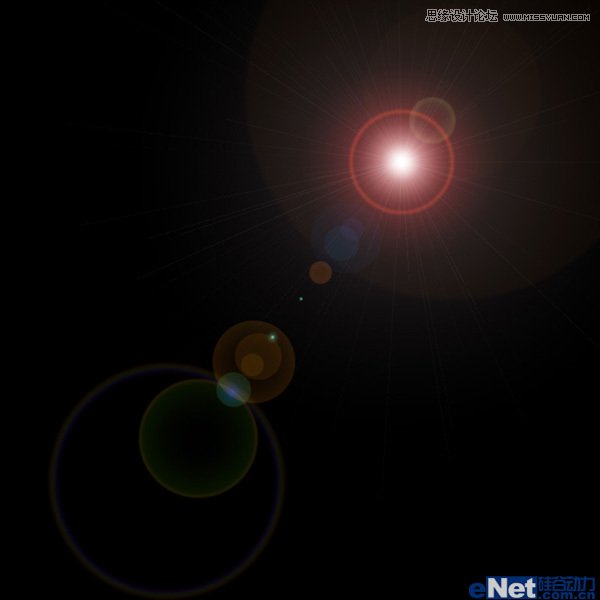
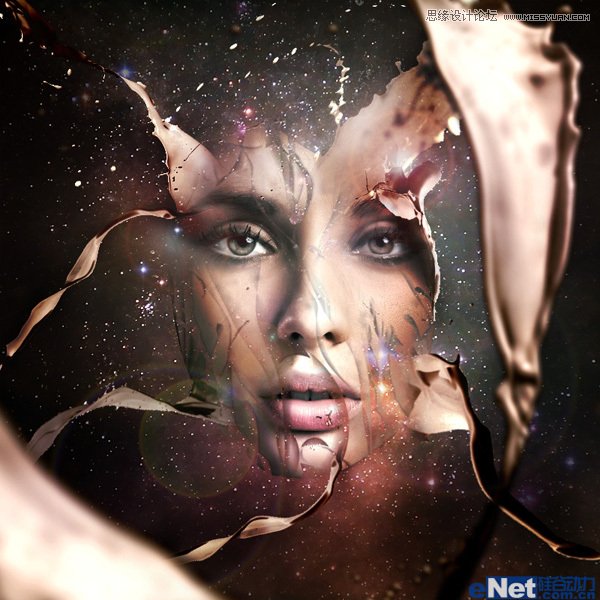
将图层的混合模式设置为"滤色",不透明度设置为80%,得到这样效果
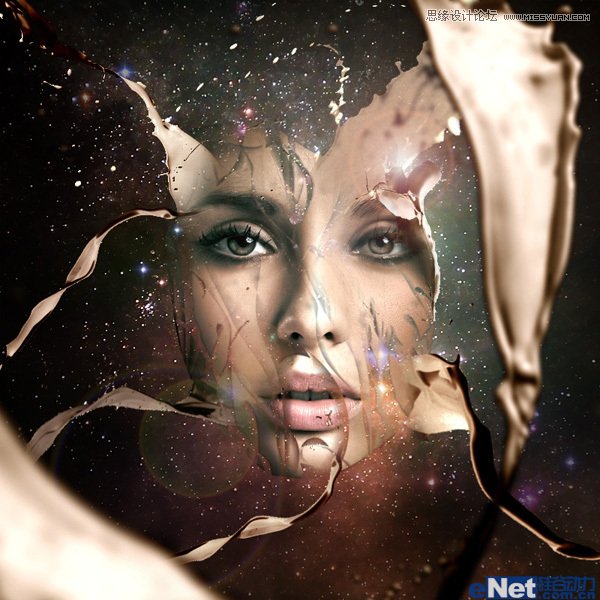
7.新建一个图层,点击"编辑>填充",使用"50%灰色",然后选择"加深/减淡工具"在上面涂抹出阴影和高光的对比,如下图所示
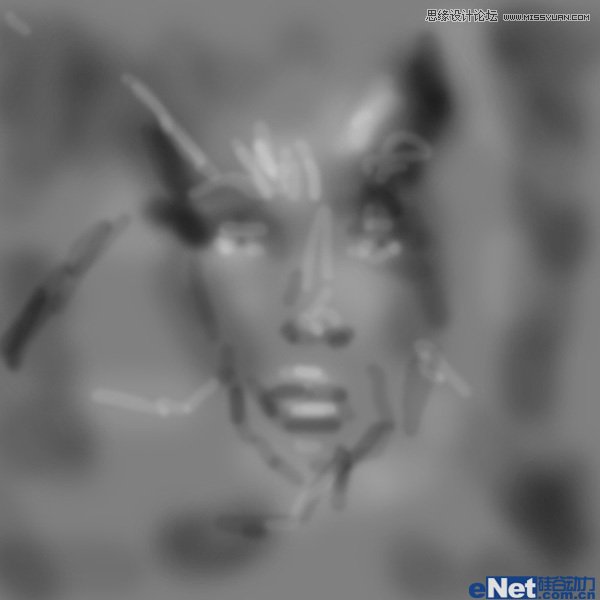
将图层的混合模式设置为诶"叠加"
8.最后点击"创建新的填充或调整图层"按钮,选择"渐变映射"选项,设置颜色#9400e1到#00601b
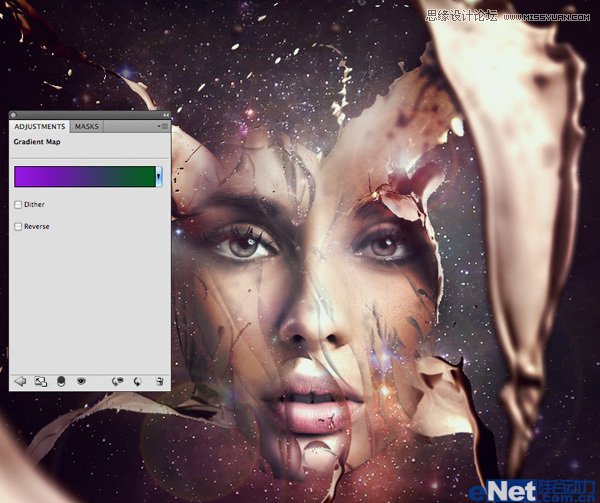
完成后将图层的不透明度设置为7%,得到这样效果
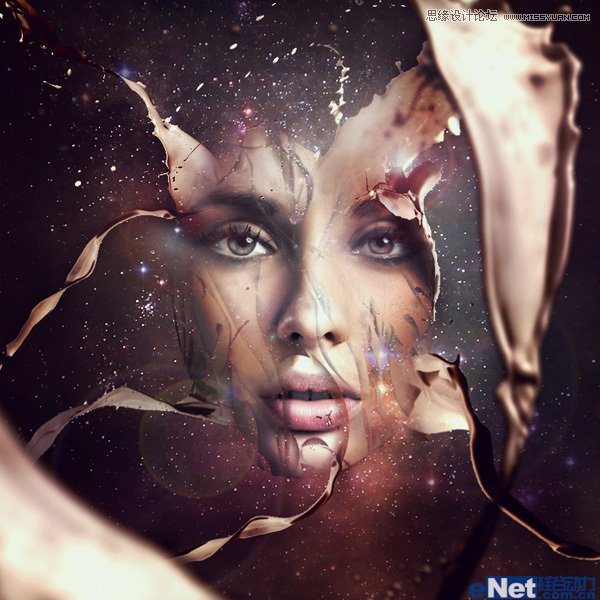
最终效果
(责任编辑:极限)
*PSjia.COM 倾力出品,转载请注明来自PS家园网(www.psjia.com)
上一篇:PS使用模糊法突出电影人物主体
下一篇:PS组合数码照片中的精彩部分
更多精彩内容
-
 PS中快速、高质量的黑白转
-
 PS打造甜美的淡褐色外景婚
-
 AI+PS教程!教你制作噪点风
-
 PS教程!一个技巧快速搭建