
PS简单的给国外美女照片柔肤处理(3)
- 2021-05-11 21:03
- 来源/作者:新浪博客/山鹰
- 己被围观 次
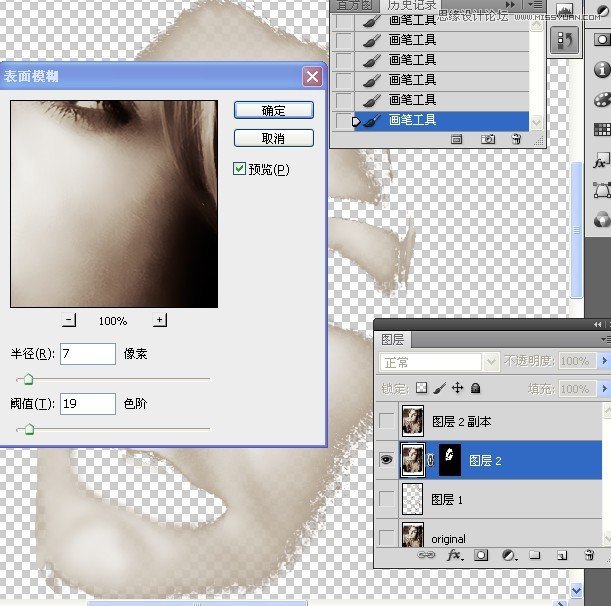
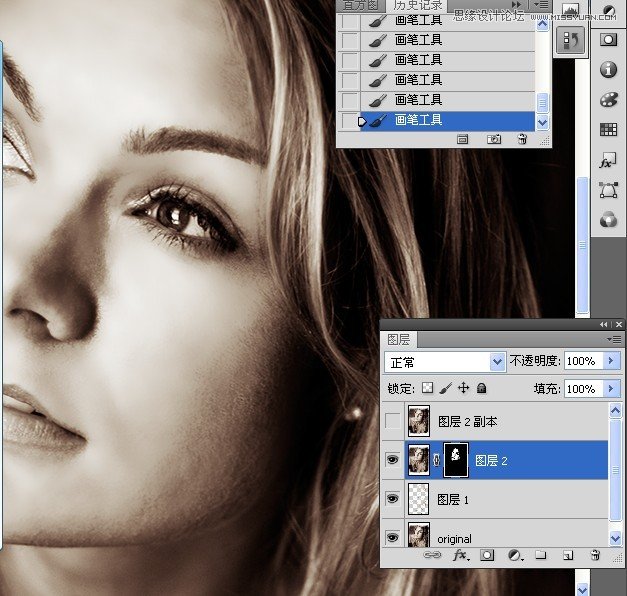
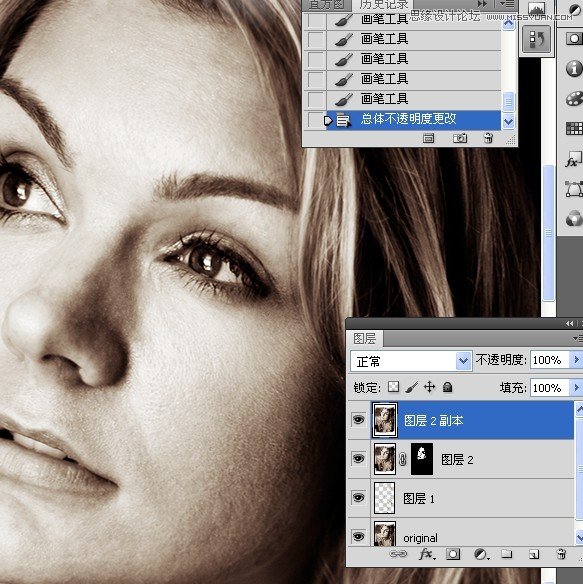
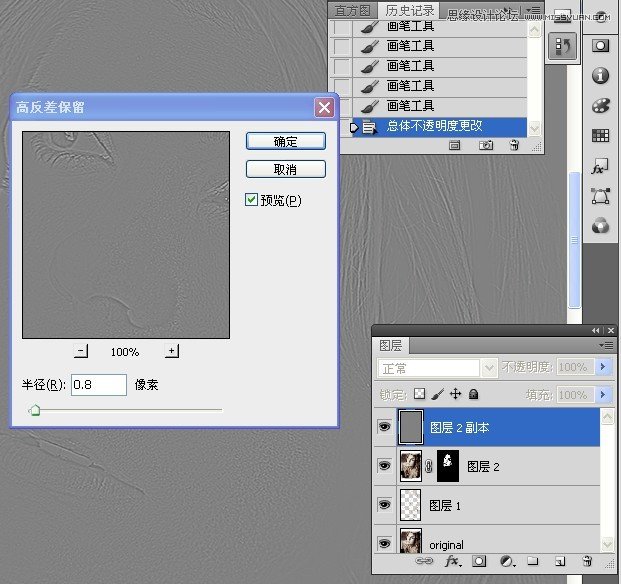
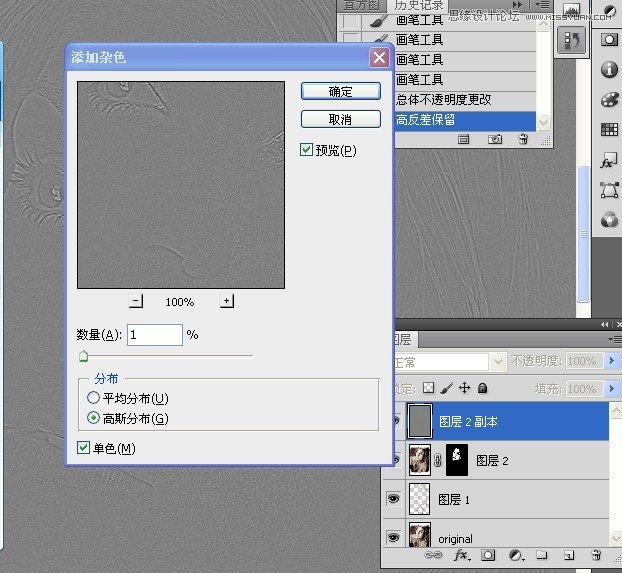
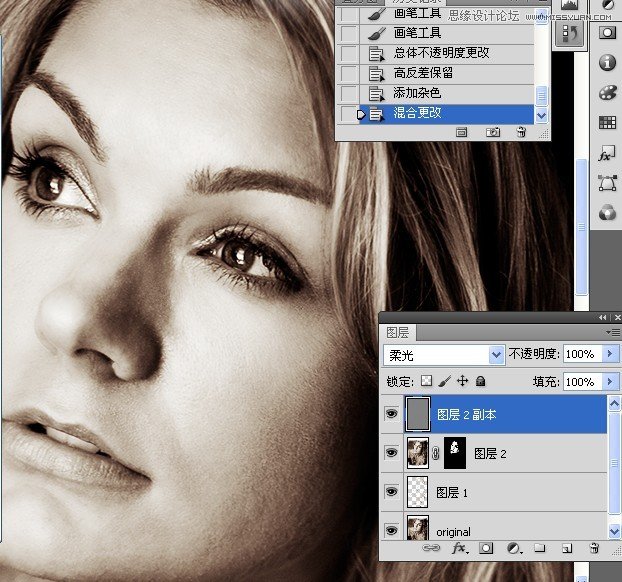
5.黑色画笔工具涂抹出眼\嘴部位. 6.执行表面模糊滤镜命令. 7.使用不透明度60%的白色画笔涂抹脸部边缘与鼻子暗部区域. 8.更改图层不透明度. 9.选中拷贝图
5.黑色画笔工具涂抹出眼\嘴部位.
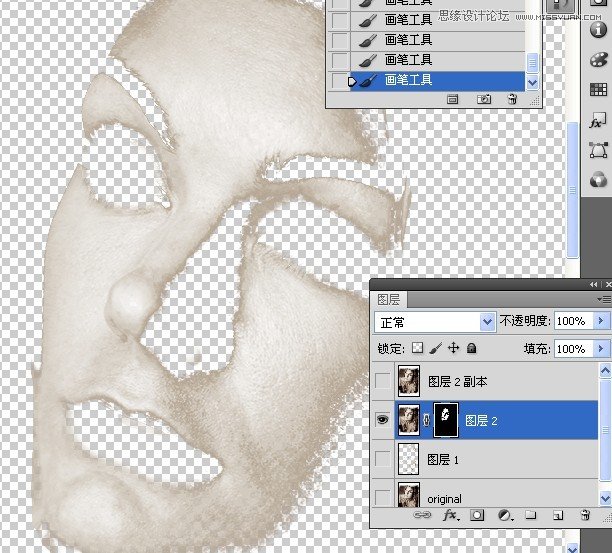
6.执行表面模糊滤镜命令.
7.使用不透明度60%的白色画笔涂抹脸部边缘与鼻子暗部区域.
8.更改图层不透明度.
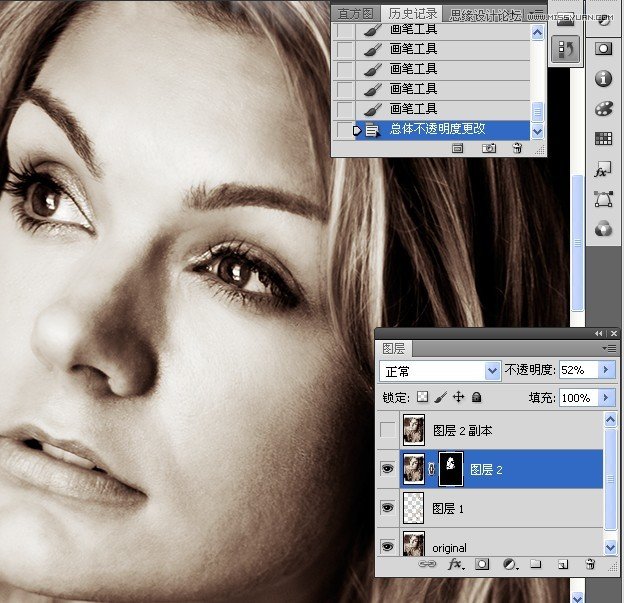
9.选中拷贝图层,分别执行高反差保留和添加杂色命令,更改图层混合模式.此步骤主增加皮肤质感.
(责任编辑:xiaochuan)
*PSjia.COM 倾力出品,转载请注明来自PS家园网(www.psjia.com)
上一篇:PS给国外美女照片美白柔肤处理
下一篇:PS超详细的给满脸雀斑的女人美白
更多精彩内容
-
 PS中快速、高质量的黑白转
-
 如何在PS中创建令人惊叹的
-
 PS如何创建情感柔和的照片
-
 在ps中创建日落风景照片处