
PS完美给人像服装更换颜色(4)
- 2021-05-12 11:43
- 来源/作者:新浪博客/山鹰
- 己被围观 次
腋下纹: 2。新建一空白图层,更名为裙子清理,使用修复画笔工具把上胸裙子弄平整和光滑了。(注意涂抹的方向和更改笔触的大小) 3。新建一空白图层,
腋下纹:
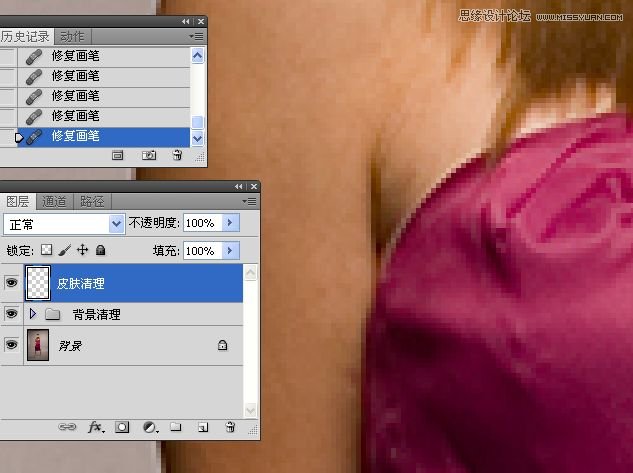
2。新建一空白图层,更名为“裙子清理”,使用修复画笔工具把上胸裙子弄平整和光滑了。(注意涂抹的方向和更改笔触的大小)
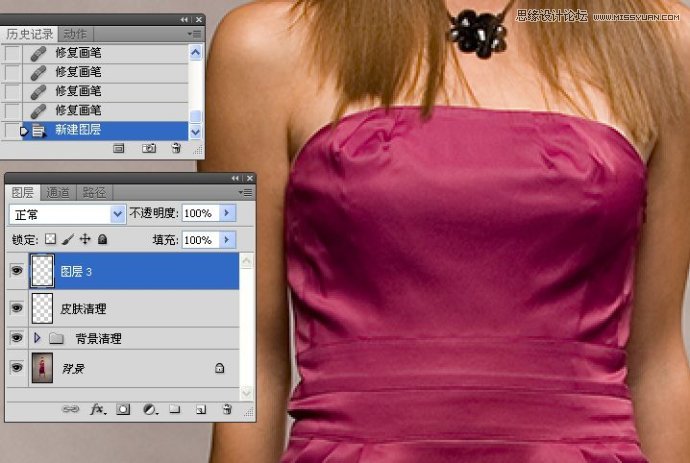
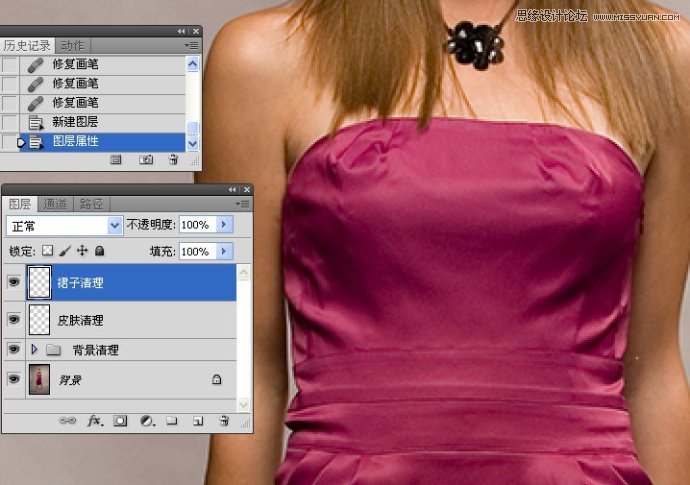
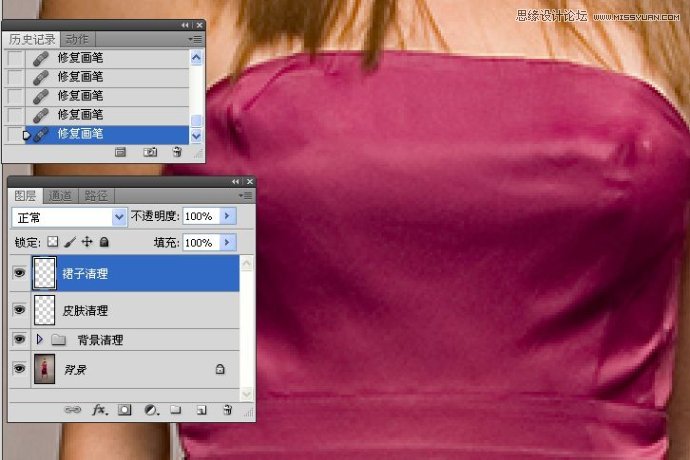
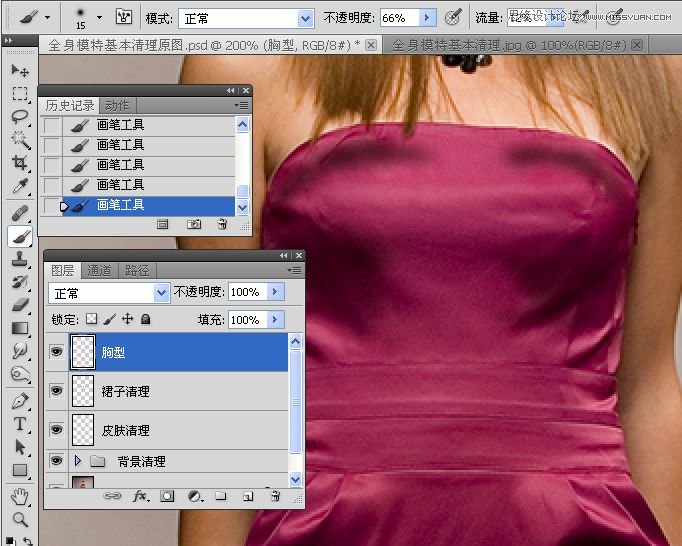
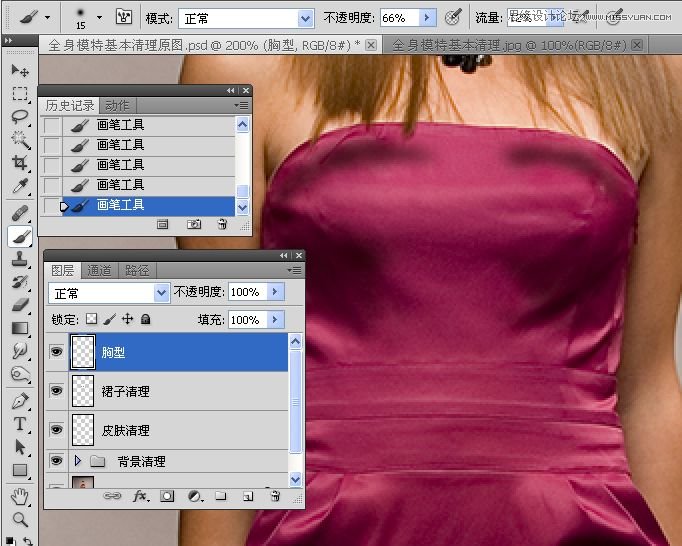
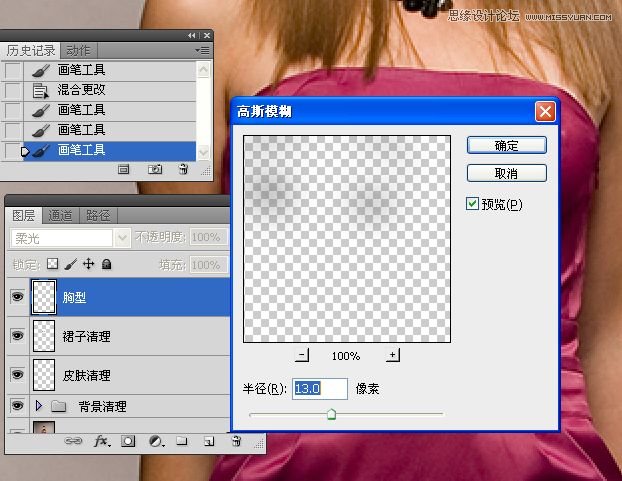
3。新建一空白图层,更名为“胸型”图层。使用吸管工具吸裙子暗部区域的色,设置画笔的不透明度和流量,在左胸和右胸涂抹出一个类似“C”的暗部光感。图层混合模式为“柔光”,对该图层执行“高斯模糊”滤镜片理。
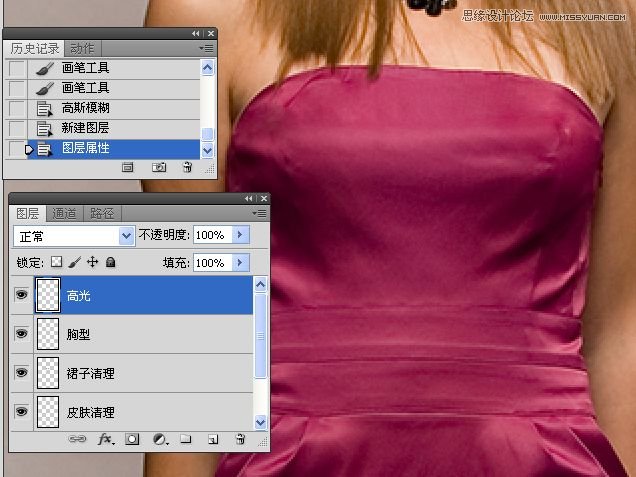
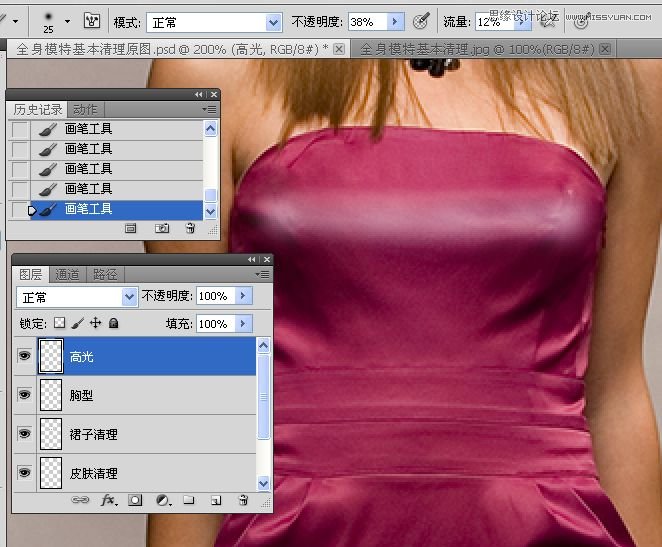
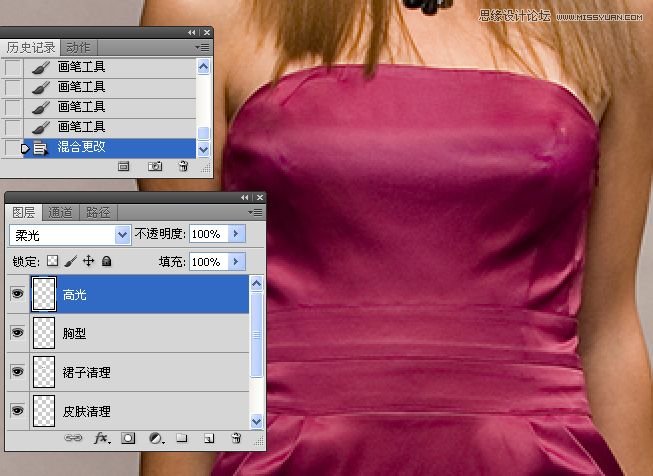
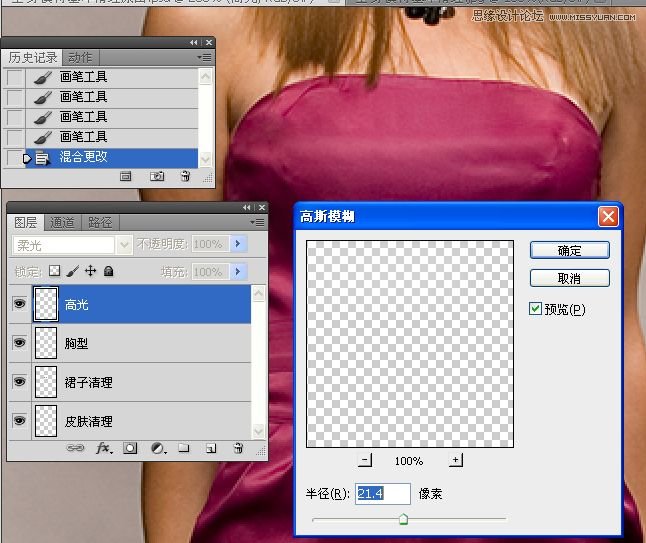
4。新建一空白图层,更名为“高光”,设置白色画笔的不透明度和流量,使用画笔工具涂抹出高光区域。该图层混合模式为“柔光”,并执行“高斯模糊”滤镜处理。
(责任编辑:极限)
*PSjia.COM 倾力出品,转载请注明来自PS家园网(www.psjia.com)
上一篇:PS给美女照片添加装裱效果
下一篇:PS给人物照片添加蓝色天空场景
更多精彩内容
-
 PS中快速、高质量的黑白转
-
 PS打造甜美的淡褐色外景婚
-
 AI+PS教程!教你制作噪点风
-
 PS教程!一个技巧快速搭建