
PS调出田园风景唯美的油画效果(4)
- 2021-05-12 17:01
- 来源/作者:艺流影像/野火孤岛
- 己被围观 次
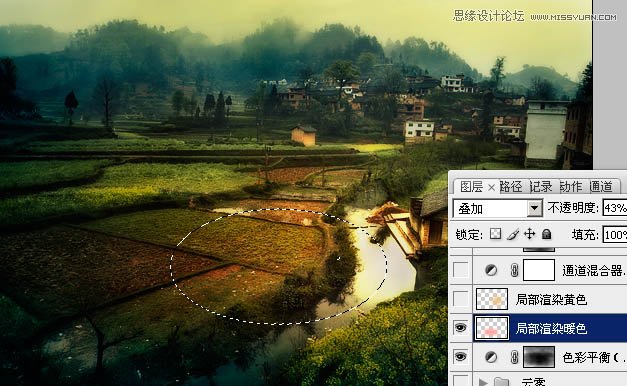
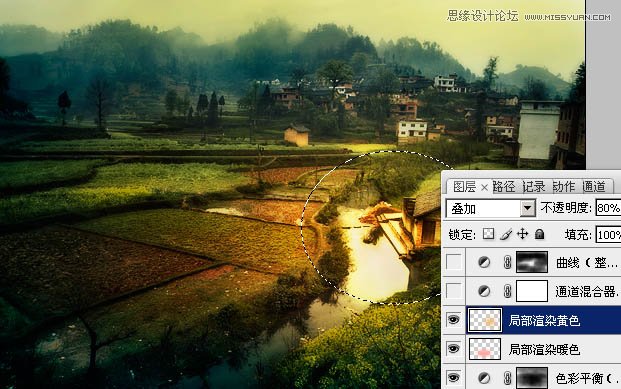
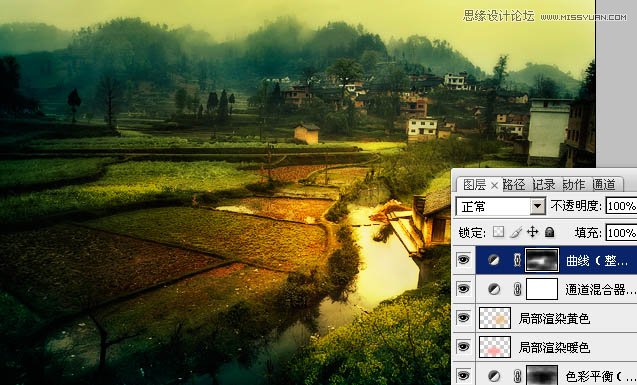
8、新建一个空白层,填充浅红色(fc9388)到透明度的径向渐变,图层模式改为叠加,不透明为43%。 9、新建一个空白层,填充浅黄色(fc9388)到透明度的径向渐
8、新建一个空白层,填充浅红色(fc9388)到透明度的径向渐变,图层模式改为叠加,不透明为43%。
9、新建一个空白层,填充浅黄色(fc9388)到透明度的径向渐变,图层模式改为叠加,不透明为80%。
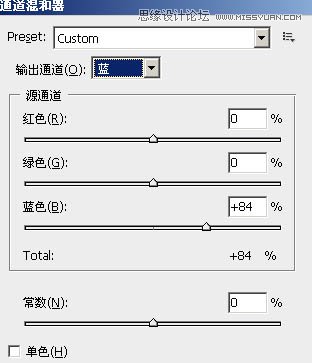
10、新建一个通道混合器调整层,编辑蓝色通道,蓝色为80。
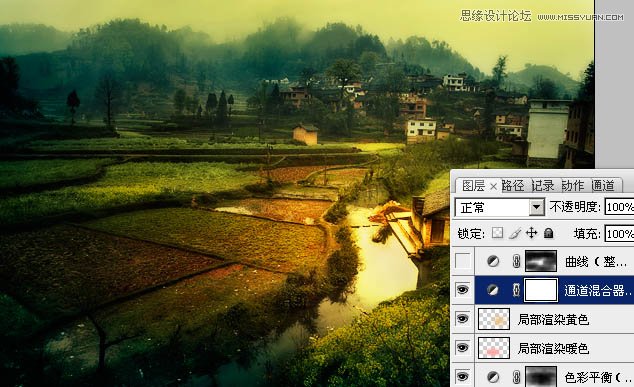
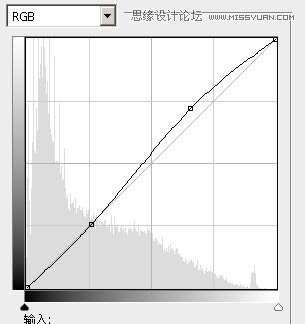
11、添加曲线调整层,整体调整对比度,不透明度为60%,蒙版擦除过亮和过暗的地方。
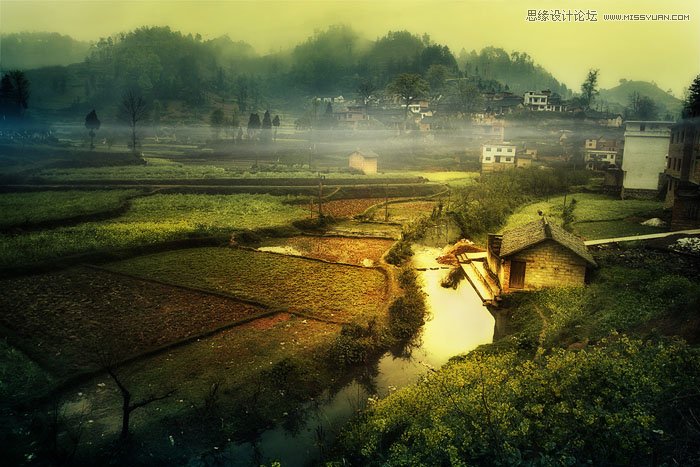
最后,添加烟雾,合并使用减淡加深工具,加强光感变化,完成最终效果。
(责任编辑:xiaochuan)
*PSjia.COM 倾力出品,转载请注明来自PS家园网(www.psjia.com)
上一篇:PS制作彩色素描图片效果
下一篇:PS给黑白人像加上光滑的肌肤效果
更多精彩内容
-
 PS中快速、高质量的黑白转
-
 如何在PS中创建令人惊叹的
-
 PS如何创建情感柔和的照片
-
 在ps中创建日落风景照片处