
PS使用色调均化给偏色教程校色(2)
- 2021-05-14 09:20
- 来源/作者:照片处理网/三毛
- 己被围观 次
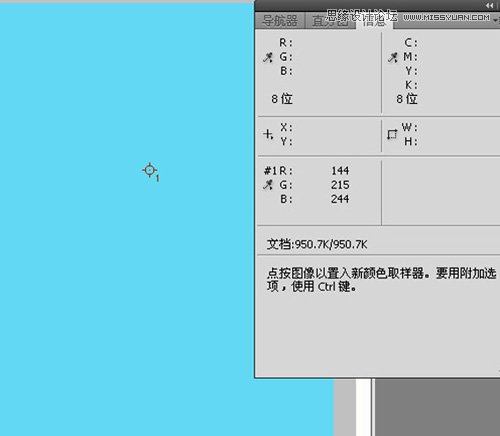
3.找到了平均点,接着我们就可以增加品红以外的反色,怎么弄它的反色?图像/调整/反相,现在照片的信息变成:R:144 G:215 B:244,可以看出经过反相以
3.找到了平均点,接着我们就可以增加品红以外的反色,怎么弄它的反色?图像/调整/反相,现在照片的信息变成:R:144 G:215 B:244,可以看出经过反相以后,通道的绿和蓝色信息数据上来了,也就是说通道绿色和蓝色增加了,品红颜色就会被“压”下去了。
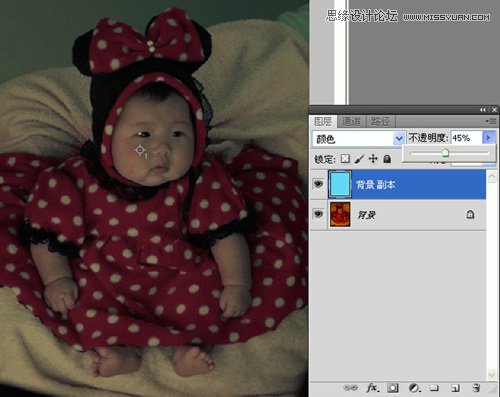
04.现在要做的是让PS进行自动混合,我们选择图层模式“颜色”,照片偏蓝,那好办,降低图层混合不透明度,当把不透明度降到45%,觉得比较合适。
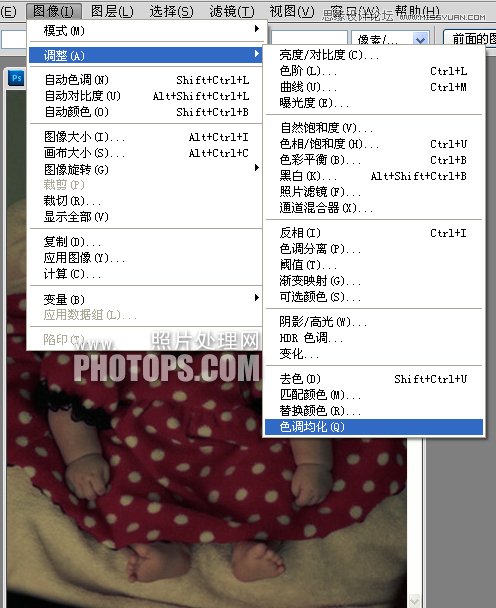
05.觉得图片有点暗,图像/调整/色调均化,图像一下就变亮了,色彩也基本上差不多了
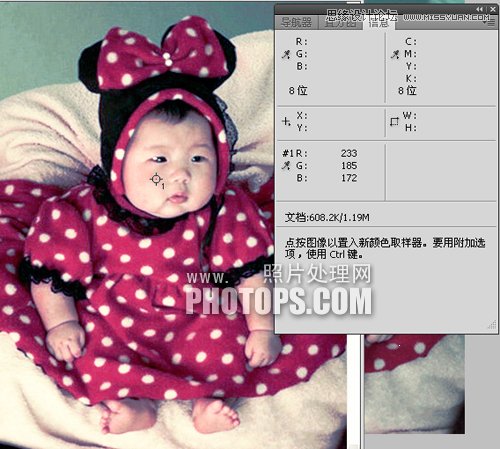
06.再来调试一下调整后的图片,R:233 G:185 B:172 照片的颜色基本上符合色彩规律,如果觉得稍有点偏色,还可以再微调一下,这里没有做微调

(责任编辑:极限)
*PSjia.COM 倾力出品,转载请注明来自PS家园网(www.psjia.com)
下一篇:PS合成草原孤伞凄凉丢弃场景
更多精彩内容
-
 PS中快速、高质量的黑白转
-
 PS打造甜美的淡褐色外景婚
-
 AI+PS教程!教你制作噪点风
-
 PS教程!一个技巧快速搭建