
PS给外景婚片添加柔美的淡淡黄光效果(2)
- 2021-05-16 00:03
- 来源/作者:小左数码/左春
- 己被围观 次
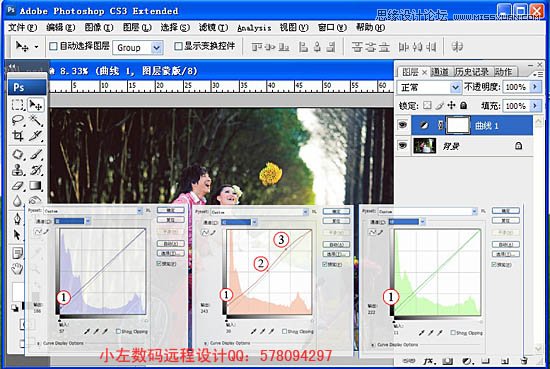
1、创建阴影/高光调整图层,阴影-数量:30。 2、创建曲线调整图层; 通道:红 1点(输出27,输入0),2点(输出131,输入121),3点(输出196,输入178); 通道-绿
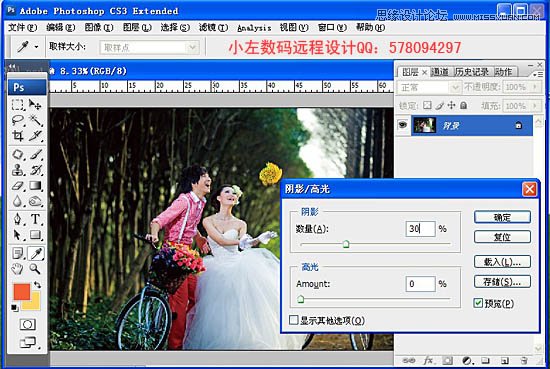
1、创建阴影/高光调整图层,阴影-数量:30。
2、创建曲线调整图层;
通道:红 1点(输出27,输入0),2点(输出131,输入121),3点(输出196,输入178);
通道-绿 1点(输出16,输入0);
通道-蓝 1点(输出17,输入0)。
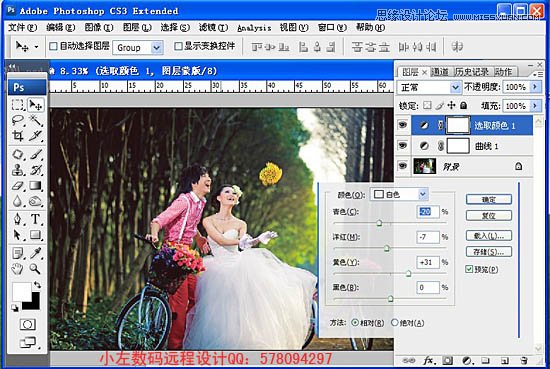
3、可选颜色;颜色:白色(青色-20%,洋红-7%,黄色+31%)。
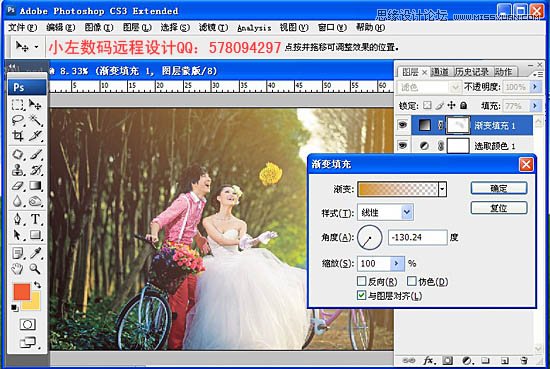
4、渐变填充;选择渐变颜色(颜色信息:d3941b),样式:线性,角度:+130.24度。选择好后点确定,再用 橡皮擦擦拭脸部过度曝光部位。
5、复制:渐变填充图层 ,双击渐变填充副本,样式:菱形,角度适当调整,点确定。
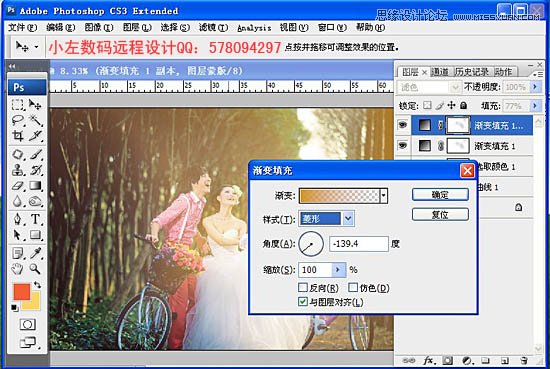
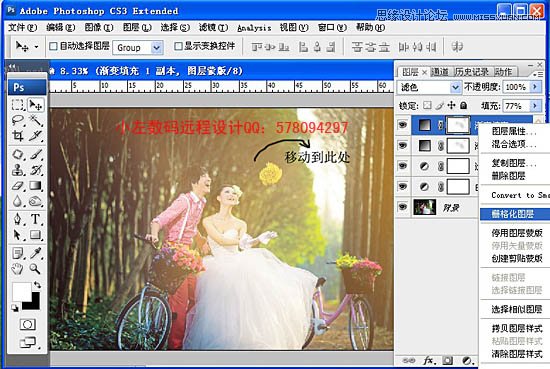
6、鼠标对着渐变填充副本,点鼠标右键,选择“删格化图层”再用“移动工具”移动图层到合适位置。
(责任编辑:极限)
*PSjia.COM 倾力出品,转载请注明来自PS家园网(www.psjia.com)
上一篇:PS合成硝烟弥漫的战争场景教程
下一篇:PS调出公园女孩质感的黄色调效果
更多精彩内容
-
 PS中快速、高质量的黑白转
-
 PS打造甜美的淡褐色外景婚
-
 AI+PS教程!教你制作噪点风
-
 PS教程!一个技巧快速搭建