
PS两种方法给灰暗外景照片换天空教程(3)
- 2021-05-18 11:03
- 来源/作者:19组/小灰
- 己被围观 次
其二,用合成的方法直接加上蓝天白云 先看效果图: 前边介绍了用Photoshop CS的图片过滤器给照片添加蓝天,如果你嫌只加个蓝天不够过瘾,下面咱再加个
其二,用合成的方法直接加上蓝天白云
先看效果图:
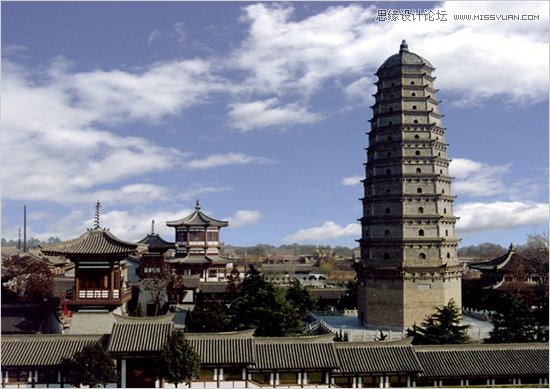
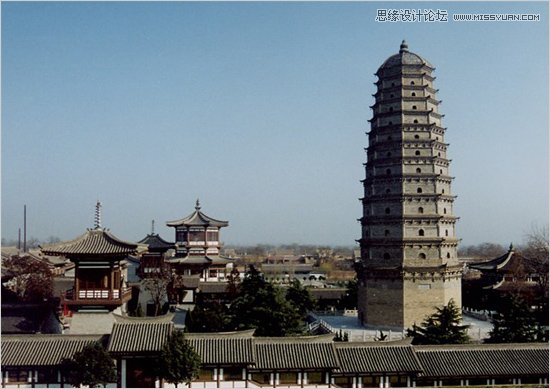
前边介绍了用Photoshop CS的“图片过滤器”给照片添加蓝天,如果你嫌只加个蓝天不够过瘾,下面咱再加个蓝天白云。打开要加蓝天白云的照片。(如图一)
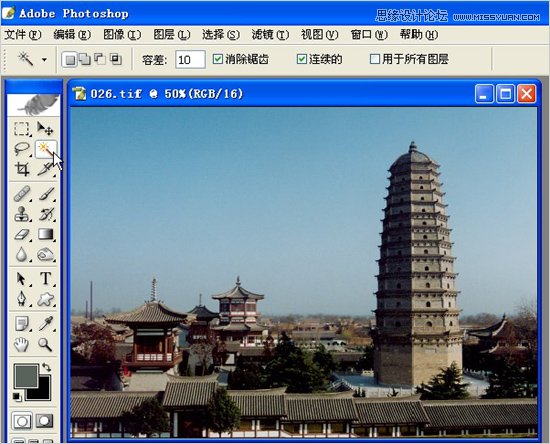
选择工具面板“魔术棒”,点击天空部分。(如图二)
点击天空部分后,只选择了大部分天空,以下有两种方法可以选择全部天空:其一,按住“shift”键多次点击其余天空部分,直到将全部天空选上。其二,在菜单栏点选
“选择\选取相似”项,选取其余天空。(如图三)
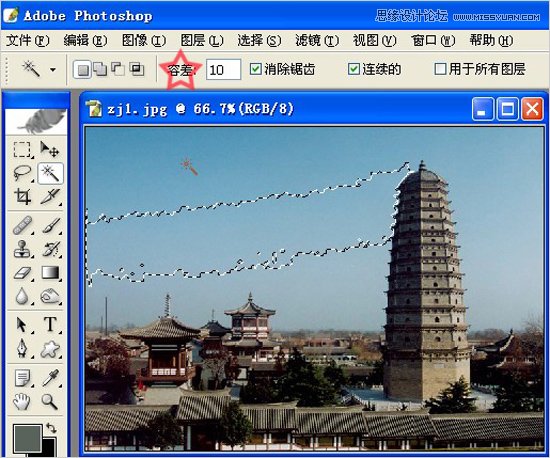
不管那种方法都要注意:一是最好将图片放大,以便看得清楚,将该选的天空都选上,否则加上蓝天后交界处会融合不自然;二是“魔术棒”的“容差”不要太大,
过大可能会选上一些不该选取的部分。如果选上不该选取的部分,可以按住“Alt”键,用“工具面板“上的“索套”工具取消这部分选择。
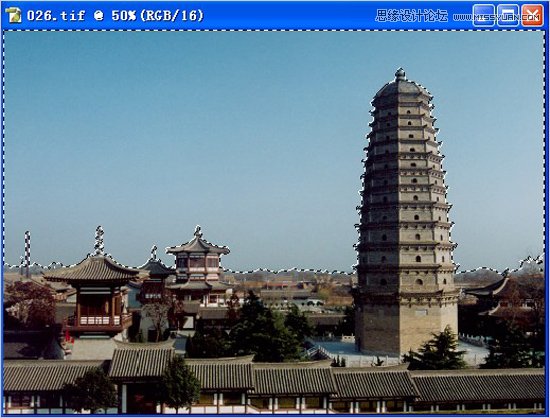
将天空全部选定。(如图四)
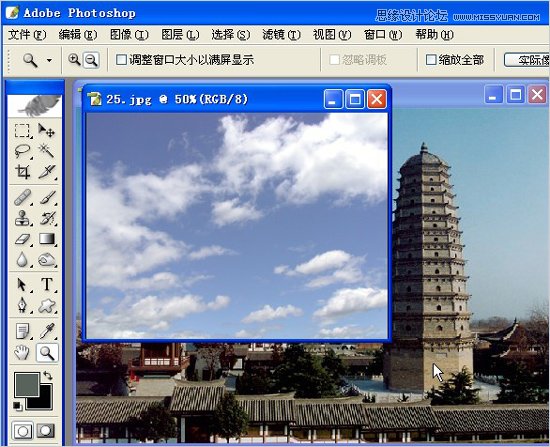
再打开一幅你想添加的蓝天白云图片。(如图五)
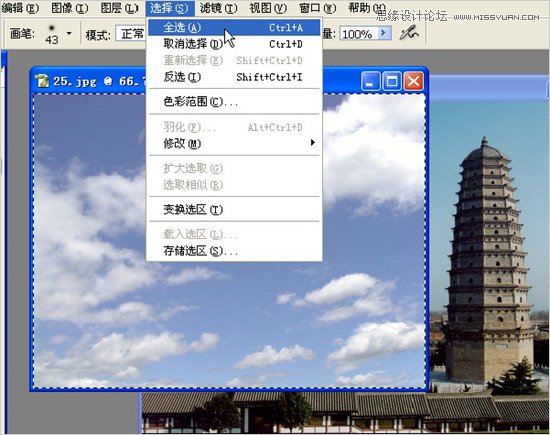
点击“选择”菜单中的“全选”。(如图六)
(责任编辑:极限)
*PSjia.COM 倾力出品,转载请注明来自PS家园网(www.psjia.com)
更多精彩内容
-
 PS中快速、高质量的黑白转
-
 PS打造甜美的淡褐色外景婚
-
 AI+PS教程!教你制作噪点风
-
 PS教程!一个技巧快速搭建