
PS调出做在废墟中的女孩战火颓废色彩(2)
- 2021-05-20 00:57
- 来源/作者:北京名人/情非得已
- 己被围观 次
二、背景素材添加 打开天空素材 将素材拖到设计图片上,并调整天空素材跟设计图片同样大小。 打开通道面版,运用计算命令,调整参数如图,之所以选
二、背景素材添加
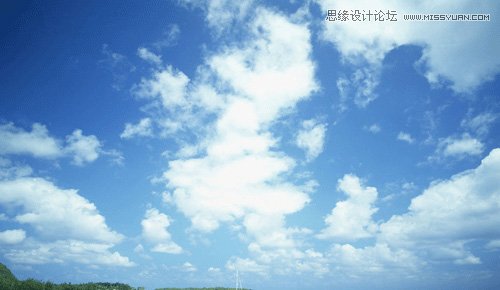
打开天空素材
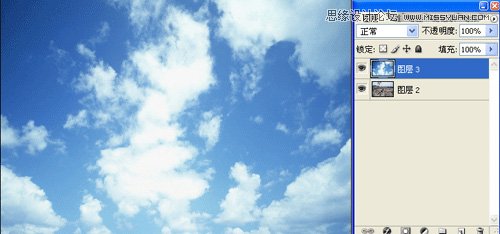
将素材拖到设计图片上,并调整天空素材跟设计图片同样大小。
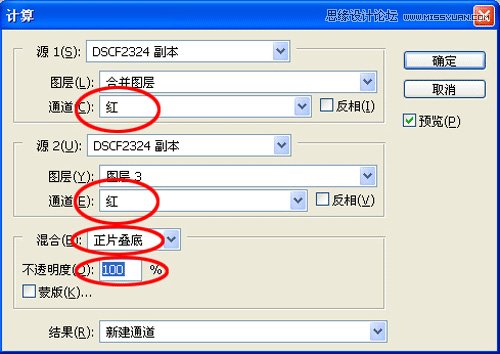
打开通道面版,运用“计算“命令,调整参数如图,之所以选择红通道,是因为红色通道的黑白对比最为强烈,计算后会生成一个新的Alpha1通道。
按住Ctrl+L键打开色阶面板,增大新通道的对比度,载入新通道选区,回到图层面板,选中天空图片图层,创建图层蒙版,效果如图:
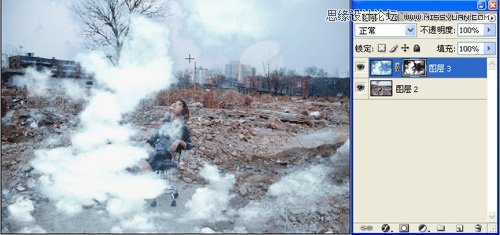
用黑色画笔在自己认为需要清晰的地方进行涂沫,这样就给图片创造了一个虚幻的效果。得到效果如图:
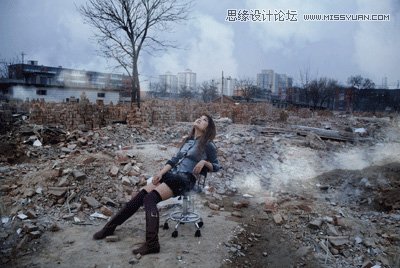
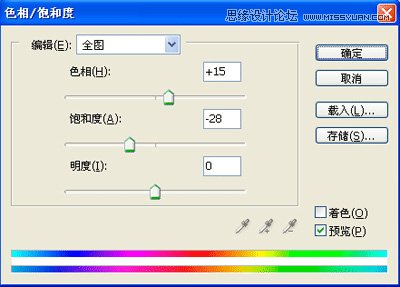
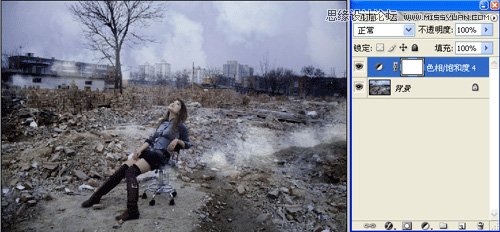
拼合图层,然后新建“色相饱和度“调节图层,调整参数及效果如图
(责任编辑:极限)
*PSjia.COM 倾力出品,转载请注明来自PS家园网(www.psjia.com)
上一篇:PS给外景婚片添加梦幻背景
下一篇:PS调出颓废单色黄调中性色效果
更多精彩内容
-
 PS中快速、高质量的黑白转
-
 PS打造甜美的淡褐色外景婚
-
 AI+PS教程!教你制作噪点风
-
 PS教程!一个技巧快速搭建