
PS调出蓝色通透效果的可爱美女(3)
- 2021-05-20 01:04
- 来源/作者:PS联盟/大眼仔旭
- 己被围观 次
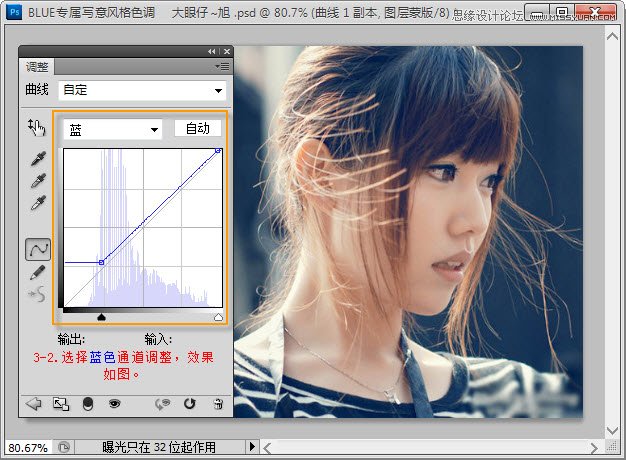
蓝通道: 4、新建图层,按CTRL+ALT+SHIFT+E盖印图层,按CTRL+ALT+SHIFT+2调整出高光选区,执行选择反向,按CTRL+C复制,CTRL+V粘贴,并设置图层模式为:颜色减淡
蓝通道:
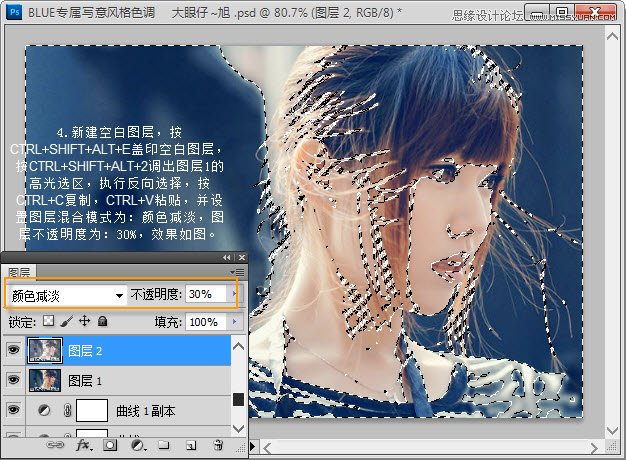
4、新建图层,按CTRL+ALT+SHIFT+E盖印图层,按CTRL+ALT+SHIFT+2调整出高光选区,执行选择—反向,按CTRL+C复制,CTRL+V粘贴,并设置图层模式为:颜色减淡,不透明度:30%。
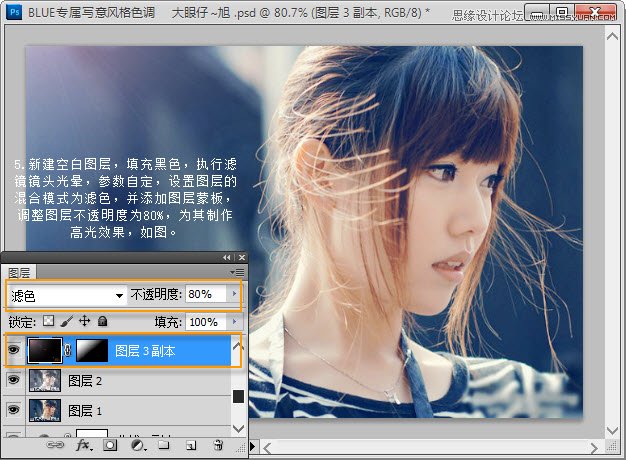
5、新建空白图层,填充黑色,执行滤镜—渲染—镜头光晕,参数自定,设置图层模式为:滤色,并添加图层蒙版,遮去不想要的地方,调整图层不透明度为80%,为其制作高光效果。
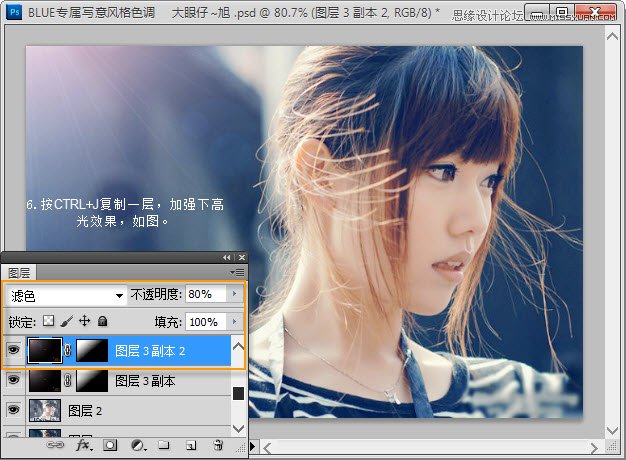
6、复制一层,加强一下高光。
(责任编辑:极限)
*PSjia.COM 倾力出品,转载请注明来自PS家园网(www.psjia.com)
上一篇:PS调出外景忧郁的青黄色调效果
下一篇:PS给国外美女精细磨皮
更多精彩内容
-
 PS中快速、高质量的黑白转
-
 PS打造甜美的淡褐色外景婚
-
 AI+PS教程!教你制作噪点风
-
 PS教程!一个技巧快速搭建