
PS制作主角出场的舞台灯光烟火效果(2)
- 2021-05-20 15:14
- 来源/作者:POCO/Remi2003
- 己被围观 次
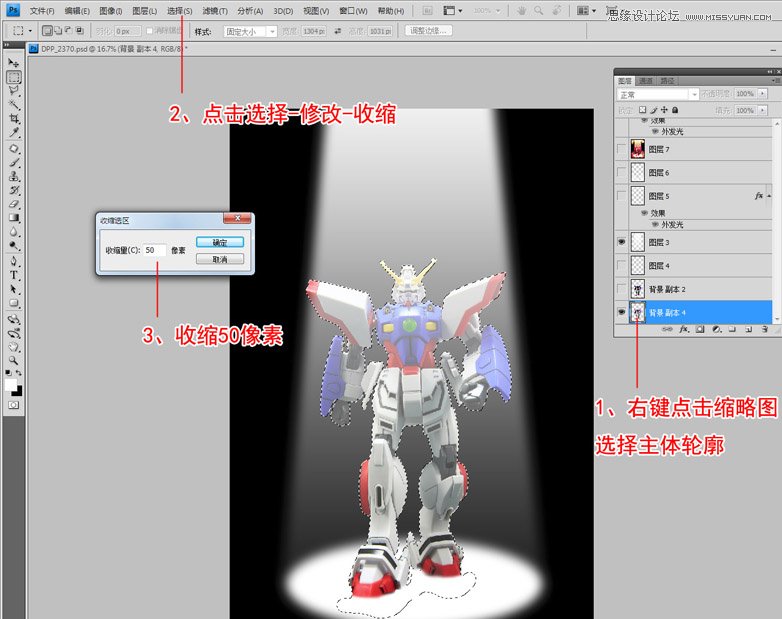
步骤三: 将高达主体复制一层,放置在射灯层和主体层之间,按住Ctrl键点击图层缩略图,选择主体全部,点击选择-修改-收缩,收缩50像素。 点击选择-修
步骤三:
将高达主体复制一层,放置在射灯层和主体层之间,按住“Ctrl”键点击图层缩略图,选择主体全部,点击“选择-修改-收缩”,收缩50像素。
点击“选择-修改-羽化”,同样羽化50像素。
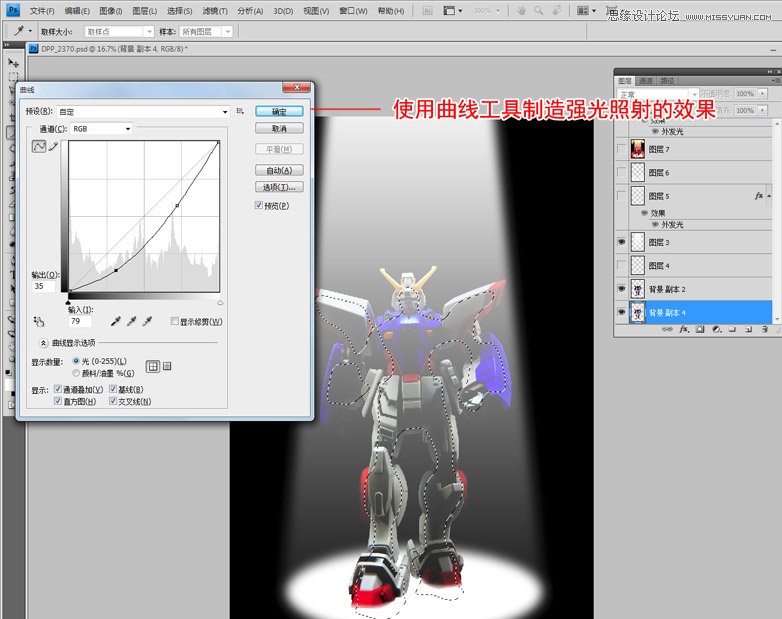
选择曲线工具,调整画面明暗对比,使主体产生受强光照射后的阴影,新建图层,选择属性“变亮”,用毛笔工具,在需要发亮的眼部和胸部加上绿光。
步骤四:
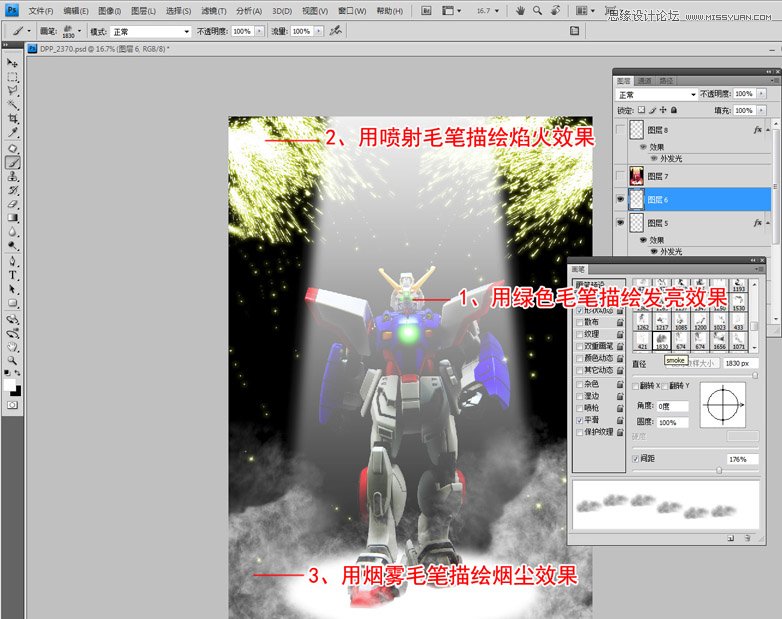
新建一层,选择“喷射”类型笔刷,使用白色,通过调整笔刷的大小、角度和圆度,为画面加上焰火效果,右键点击焰火图层,选择混合选项,选择外发光,
使用默认的设置就可以为焰火加上光晕。使用同样的方法,用“烟雾”类型笔刷,在主体的脚部附近加上烟雾效果。
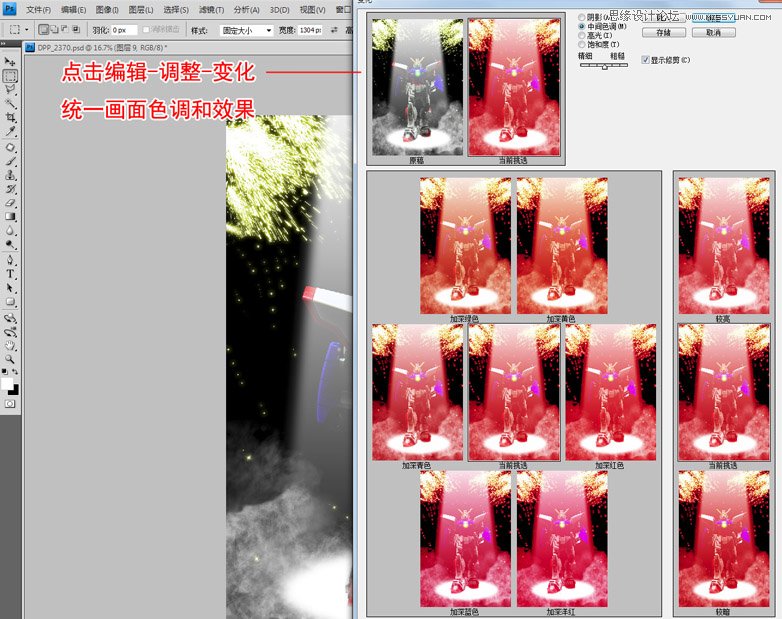
选择全部画布,使用合并拷贝,在所有图层上黏贴出新的一层用来做最后的色彩调整。点击“编辑-调整-变化”,为图像调整出合适统一的明暗和色调。
注意事项:除了需要使用PHOTOSHOP外,抠图还需要使用MASK PRO抠图滤镜。另外,如果多收集一些效果笔刷会有事半功倍的效果,
这次P图使用的是喷射和烟雾类型的笔刷。在P图中特别注意在添加多个元素后,在最后一定要做色调和效果的统一,避免出现生硬的效果堆砌。
(责任编辑:极限)
*PSjia.COM 倾力出品,转载请注明来自PS家园网(www.psjia.com)
更多精彩内容
-
 PS中快速、高质量的黑白转
-
 PS打造甜美的淡褐色外景婚
-
 AI+PS教程!教你制作噪点风
-
 PS教程!一个技巧快速搭建