
PS简单调出唯美的微距花卉作品(2)
- 2021-05-21 10:08
- 来源/作者:摄影社区/烟雨凉
- 己被围观 次
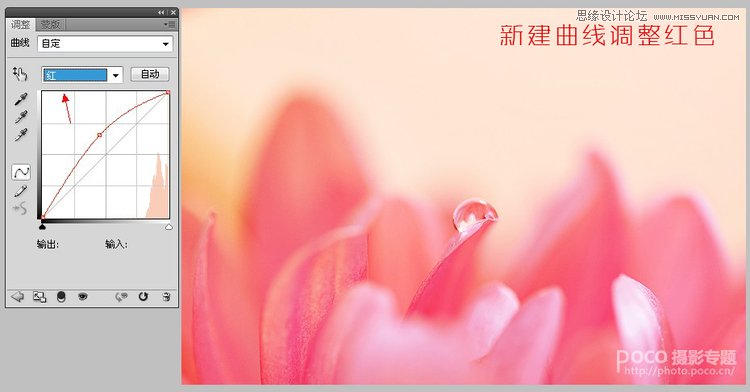
4.新建曲线调整红色 曲线的用法虽然基础,但是往往能有出人意料的效果。新建曲线调节层,分通道调整,选择红色通道,把曲线中间向上拉, 会发现画
4.新建曲线调整红色
曲线的用法虽然基础,但是往往能有出人意料的效果。新建曲线调节层,分通道调整,选择红色通道,把曲线中间向上拉,
会发现画面中的红色变得更清新透彻。
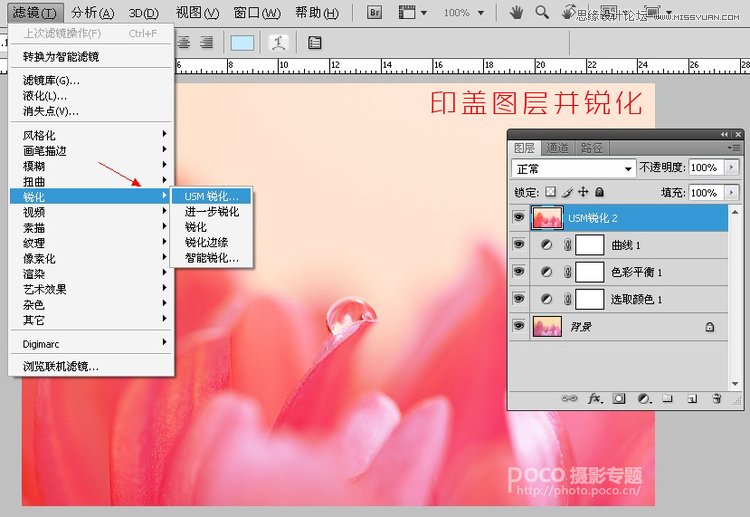
5.印盖图层并锐化
快捷键 Ctrl+Shift+Alt+E,可以印盖图层,即,合并下面所有图层并自动新建成新图层。在此新图层上执行滤镜-锐化-USM锐化,数值大小根据图片不同调整。
这一步可以让画面的焦点更凝实。
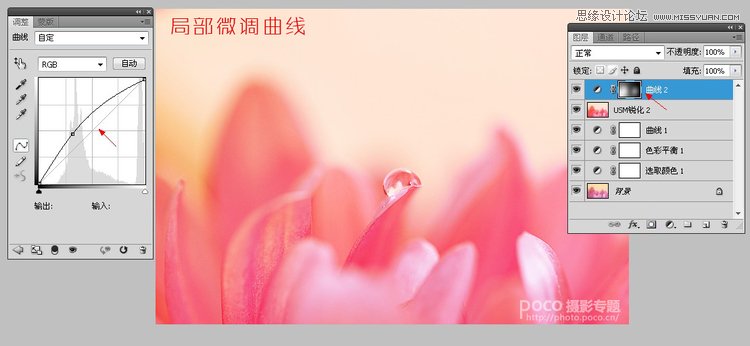
6.局部微调曲线
新建一层曲线调节层,提亮画面,然后再蒙版里精细擦拭,细微调整,整个画面就调好了。
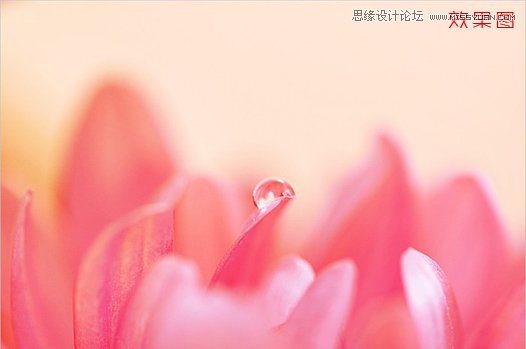
最终效果!
(责任编辑:极限)
*PSjia.COM 倾力出品,转载请注明来自PS家园网(www.psjia.com)
更多精彩内容
-
 PS中快速、高质量的黑白转
-
 PS打造甜美的淡褐色外景婚
-
 AI+PS教程!教你制作噪点风
-
 PS教程!一个技巧快速搭建