
PS给人物照片加上个性的雨丝(2)
- 2021-05-21 15:35
- 来源/作者:数字魔方/数字魔方翻译
- 己被围观 次
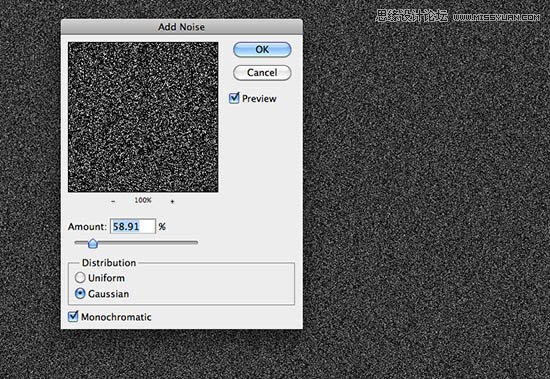
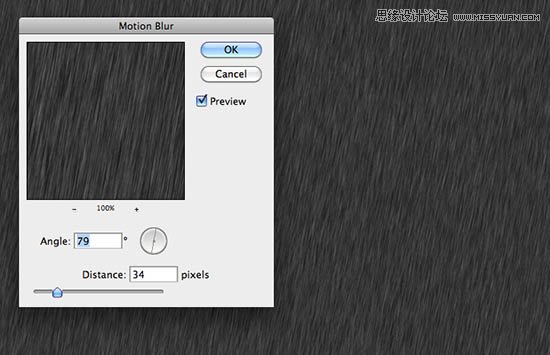
7、创建大雨,创建一个新层,用黑色背景,添加噪音:滤镜噪音添加杂色。 8、运动模糊:滤镜模糊动感模糊。 9、将混合模式为颜色减淡,复制大雨层,
7、创建大雨,创建一个新层,用黑色背景,添加噪音:滤镜>噪音>添加杂色。
8、运动模糊:滤镜>模糊>动感模糊。
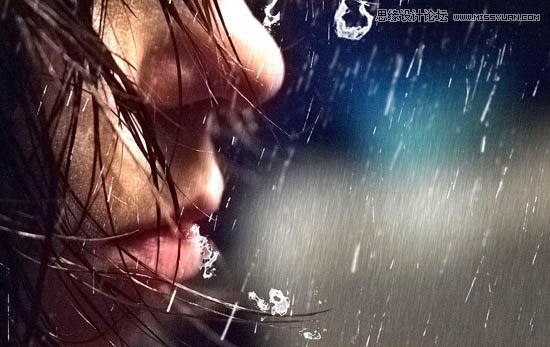
9、将混合模式为颜色减淡,复制大雨层,并设置混合模式为颜色减淡37%。
10、创建晕影,创建一个新层,白色背景,建立一个椭圆,反选选区,并填充黑色。

11、运用高斯模糊。
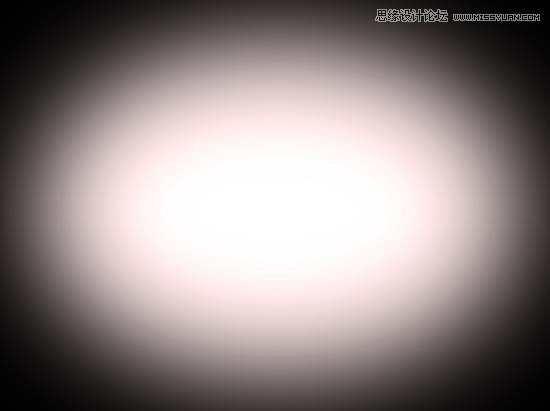
12、将混合模式为正片叠底,不透明度改为:67%。

(责任编辑:极限)
*PSjia.COM 倾力出品,转载请注明来自PS家园网(www.psjia.com)
下一篇:PS给时尚美女增加质感蓝紫色肤色
更多精彩内容
-
 PS中快速、高质量的黑白转
-
 PS打造甜美的淡褐色外景婚
-
 AI+PS教程!教你制作噪点风
-
 PS教程!一个技巧快速搭建