
PS调出人物漂亮的银灰色调(2)
- 2021-05-21 16:18
- 来源/作者:Jenny/佚名
- 己被围观 次
详细教程 1、打开原片,添加一个可选颜色调整层,首先调整 红色,参数如图 然后调整 【黄色】 部分,青色 +21%,洋红 -100%,黄色 -100%,黑色 +100% 然后调
详细教程
1、打开原片,添加一个可选颜色调整层,首先调整 红色,参数如图
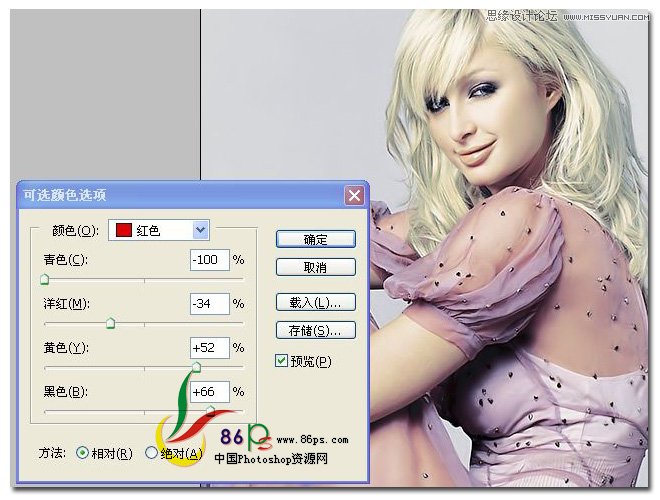
然后调整 【黄色】 部分,青色 +21%,洋红 -100%,黄色 -100%,黑色 +100%
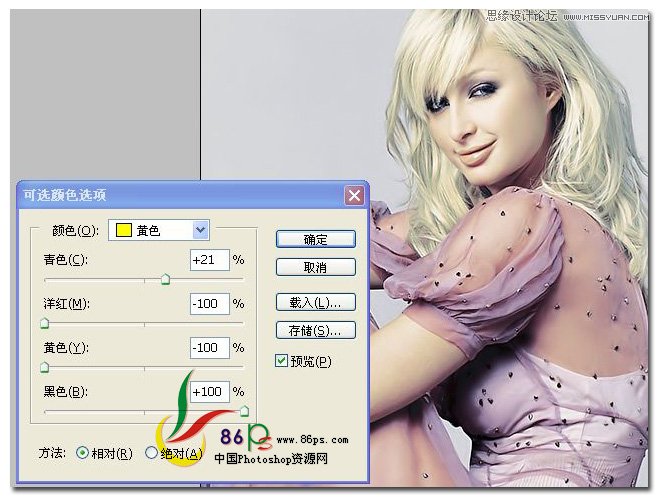
然后调整 【绿色】 部分,青色 -14%,洋红 -69%,黄色 +74%,黑色 -36%
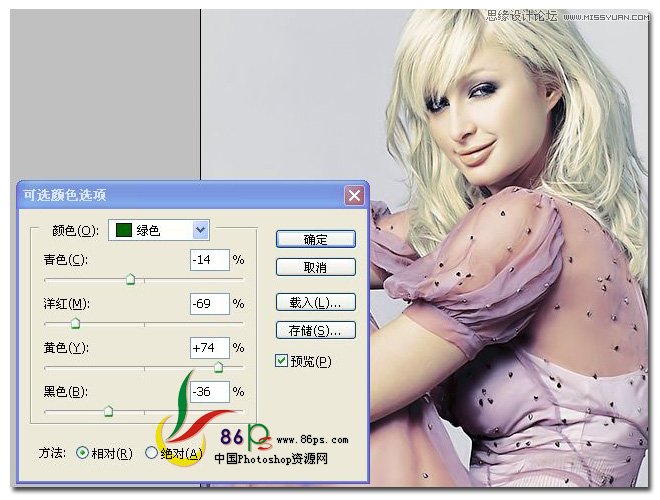
然后调整 【青色】 部分,青色 +7%,洋红 +38%,黄色 -42%,黑色 -39%
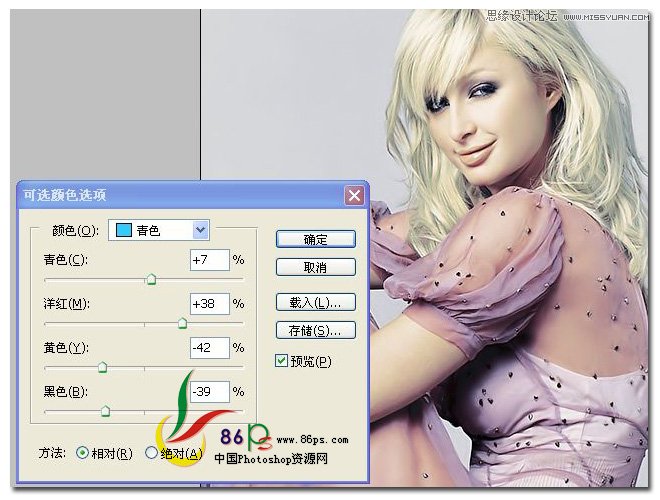
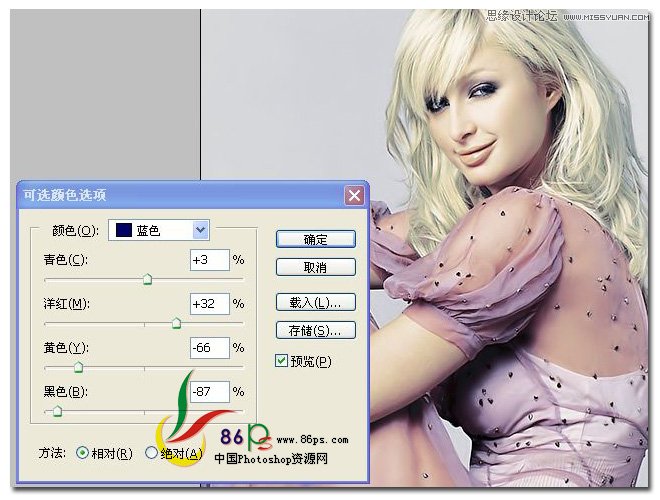
然后调整 【蓝色】 部分,青色 +3%,洋红 +32%,黄色 -66%,黑色 -87%
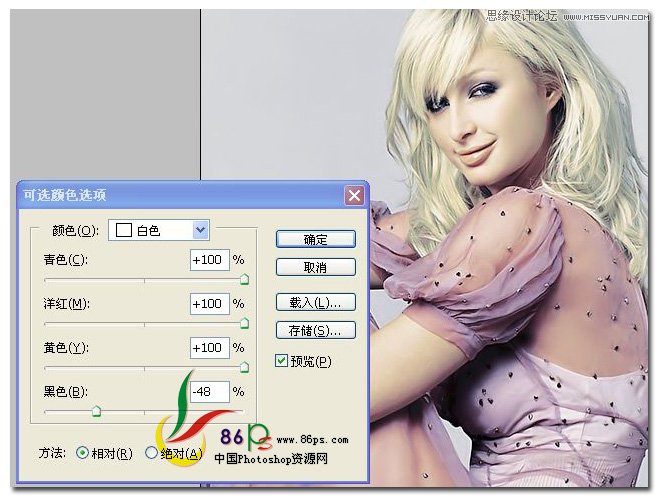
然后调整 【白色】 部分,青色 +100%,洋红 +100%,黄色 +100%,黑色 -48%
(责任编辑:极限)
*PSjia.COM 倾力出品,转载请注明来自PS家园网(www.psjia.com)
上一篇:PS制作HDR高动态渲染图片效果
下一篇:PS为照片添加高光照射效果
更多精彩内容
-
 PS中快速、高质量的黑白转
-
 PS打造甜美的淡褐色外景婚
-
 AI+PS教程!教你制作噪点风
-
 PS教程!一个技巧快速搭建