
PS打造漂亮的情人节火焰心形(2)
- 2021-05-21 17:12
- 来源/作者:PS联盟/Sener
- 己被围观 次
5、同上的方法再制作其它矩形,大致效果如下图。注意好矩形的边缘过渡效果。然后把这些矩形图层合并,不详费功夫的可直接用下图所示的PNG素材。
5、同上的方法再制作其它矩形,大致效果如下图。注意好矩形的边缘过渡效果。然后把这些矩形图层合并,不详费功夫的可直接用下图所示的PNG素材。
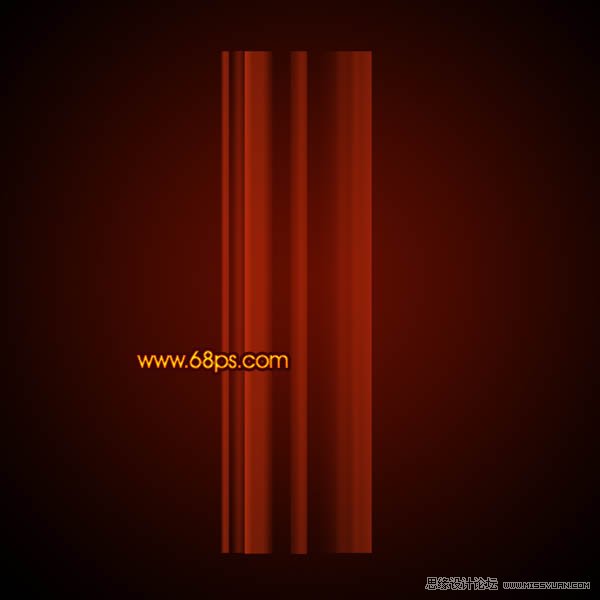

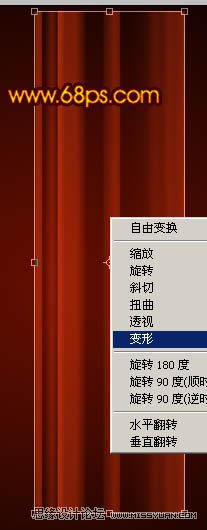
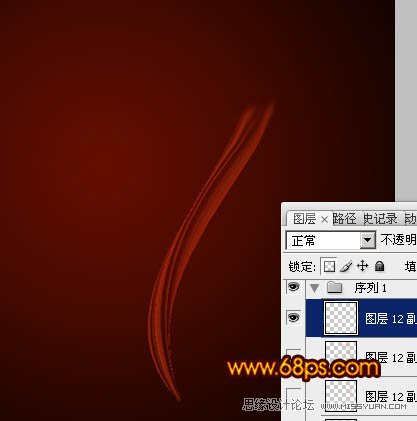
6、把合并的矩形图层复制一层,按Ctrl + T 变形,右键选择“变形”,然后调节各节点,做出心形的边缘弧度,如图7,。确定后用涂抹工具把两端稍微涂抹一下,效果如图8。
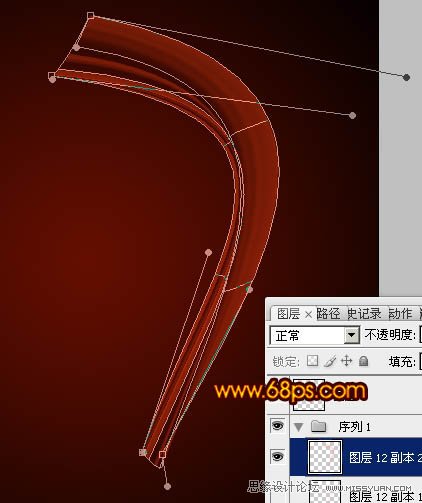

7、再把矩形图层复制一层,同上的方法变形处理,变形的弧度要跟上面的那段衔接好,如图9,10。

(责任编辑:极限)
*PSjia.COM 倾力出品,转载请注明来自PS家园网(www.psjia.com)
上一篇:PS调出外景照片清晰的暗褐色调
下一篇:PS将场景图片转化成摄像探头效果
更多精彩内容
-
 PS中快速、高质量的黑白转
-
 PS打造甜美的淡褐色外景婚
-
 AI+PS教程!教你制作噪点风
-
 PS教程!一个技巧快速搭建