
PS CS5快速给偏暗的人物磨皮(2)
- 2021-05-22 22:34
- 来源/作者:PS123/嘉嘉
- 己被围观 次
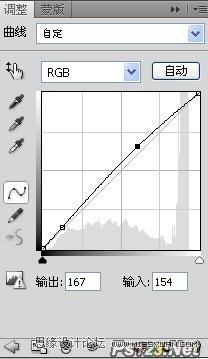
5、选择历史记录画笔进行涂抹,设置不透明度调低为50% 参数设置如下图,在需要磨皮的皮肤上,进行涂抹。 6、新建曲线图层,对RGB进行整体进行调整。
5、选择“历史记录画笔”进行涂抹,设置不透明度调低为50% 参数设置如下图,在需要磨皮的皮肤上,进行涂抹。

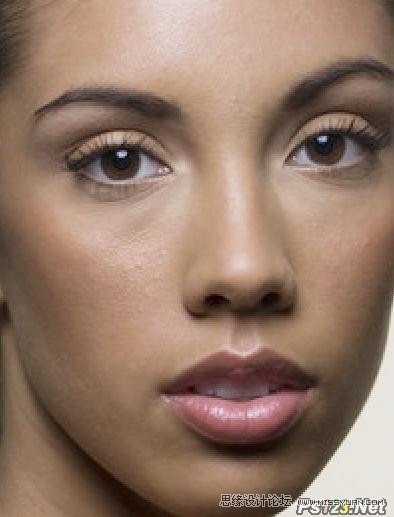
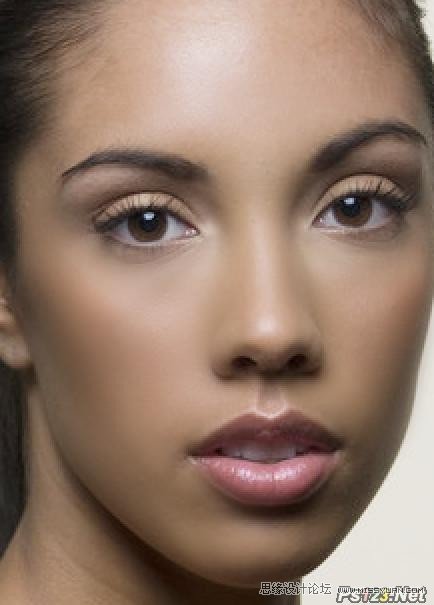
6、新建曲线图层,对RGB进行整体进行调整。参数设置如下图
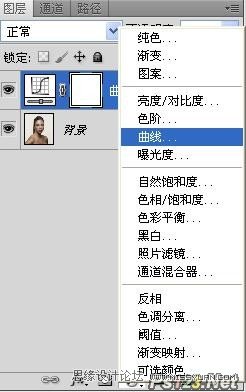
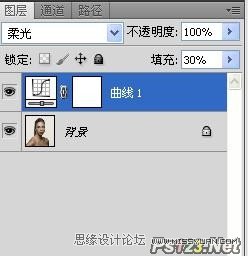
7、设置其图层样式为“柔光”不透明度为30% 参数设置如下图
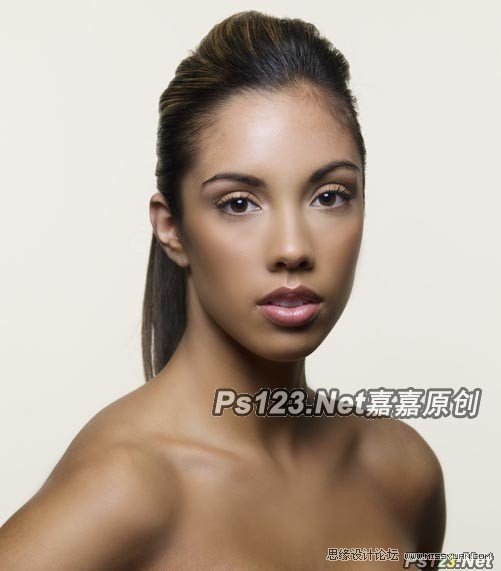
8、最终效果如下图
(责任编辑:极限)
*PSjia.COM 倾力出品,转载请注明来自PS家园网(www.psjia.com)
上一篇:PS打造儿童照片柔美的日系风格
下一篇:PS制作切格瓦拉经典版画肖像效果
更多精彩内容
-
 PS中快速、高质量的黑白转
-
 PS打造甜美的淡褐色外景婚
-
 AI+PS教程!教你制作噪点风
-
 PS教程!一个技巧快速搭建