
Photoshop CS5利用画笔设置,打造璀璨星光文字(4)
- 2010-07-29 01:53
- 来源/作者:腾龙视觉/腾龙视觉
- 己被围观 次
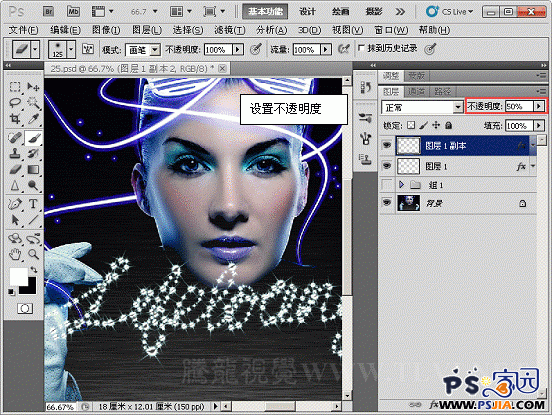
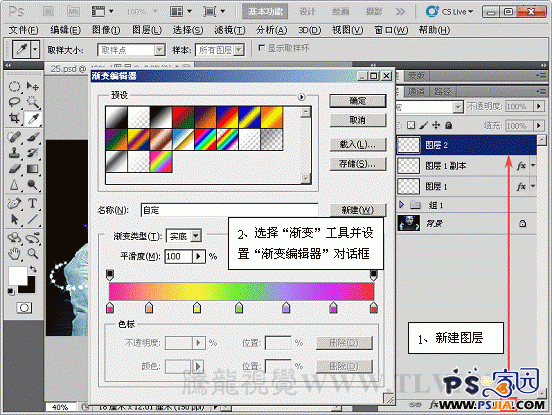
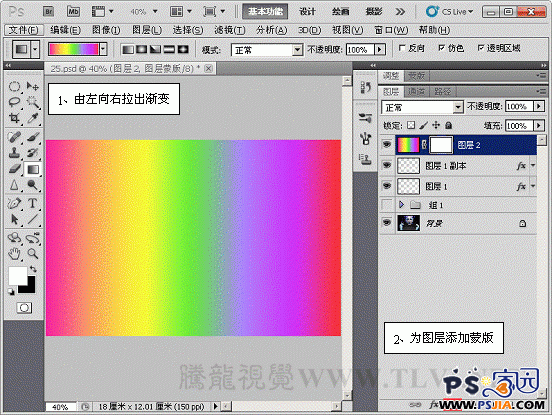
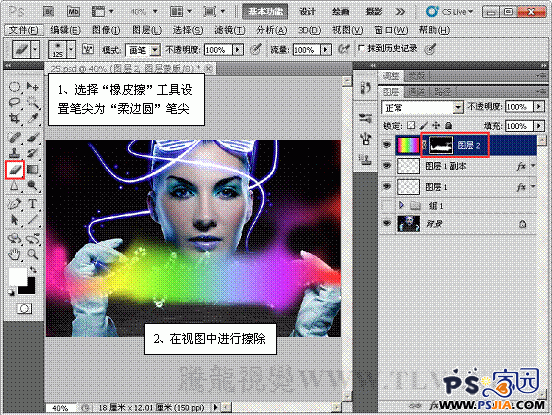
(12)复制图层 1,设置不透明度为50%。 (13)新建图层 2,选择渐变工具并设置。 (14)在视图中拉出渐变并为图层添加蒙版。 (15)选择橡皮擦工具对图
(12)复制“图层 1”,设置“不透明度”为“50%”。
(13)新建“图层 2”,选择“渐变”工具并设置。
(14)在视图中拉出渐变并为图层添加蒙版。
(15)选择“橡皮擦”工具对图像运行擦除,也可使用蒙版对图像运行遮罩。
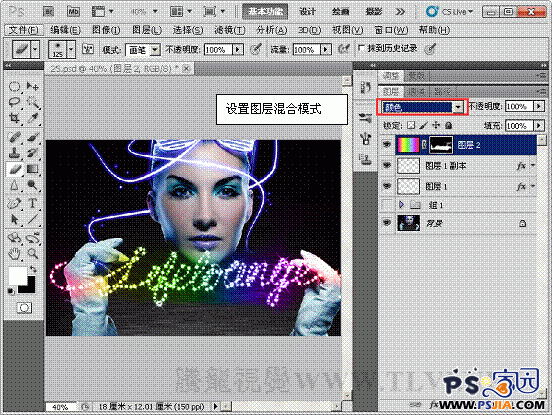
(16)更改“图层 2”的混合模式为“颜色”。
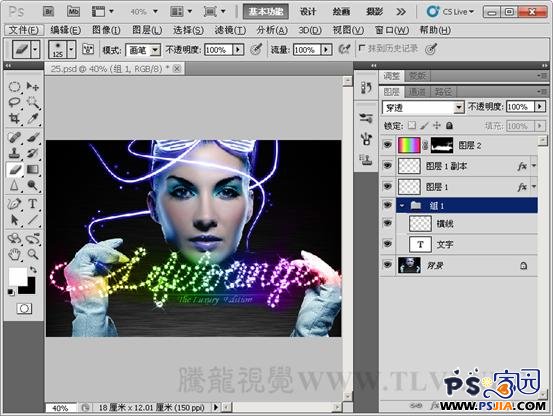
(17)显示“组 1”图层组,完成实例做。

(责任编辑:极限)
*PSjia.COM 倾力出品,转载请注明来自PS家园网(www.psjia.com)
标签(TAG)
上一篇:PS制作光感极强立字体
下一篇:PS自带的风滤镜制作特效文字
更多精彩内容
-
 PS制作边缘发光的纹理字教
-
 用PS制作海报常用的复古字
-
 ps制作时尚炫酷的雷电文字
-
 PS制作雨天在玻璃水雾上写