
制作漂亮的双色立体斜纹字体(2)
- 2011-03-08 00:30
- 来源/作者:全球经典设计聚合网/白裤衩
- 己被围观 次
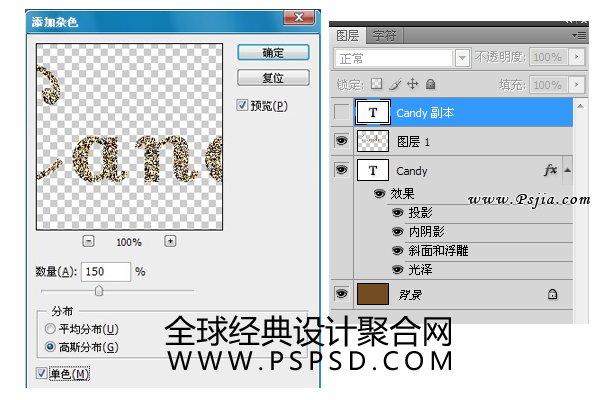
第三步: 按CTRL点击文字,会出现选取,然后新建一个图层,命名为杂色。填充颜色,色码为:#ee9b0f ,然后设置PS的前景色为白色,然后我们转到滤镜杂色
第三步:
按CTRL点击文字,会出现选取,然后新建一个图层,命名为“杂色”。填充颜色,色码为:#ee9b0f ,然后设置PS的前景色为白色,然后我们转到滤镜>杂色>添加杂色。设置如下:
第四步:
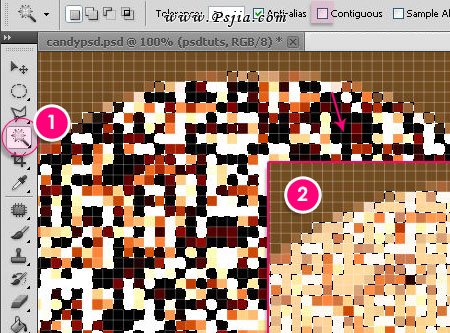
我们把图放大,然后选择魔术棒工具,这里注意设置上方的属性,把连续的勾选去掉。我们这里是要把所有的深色都要降低。
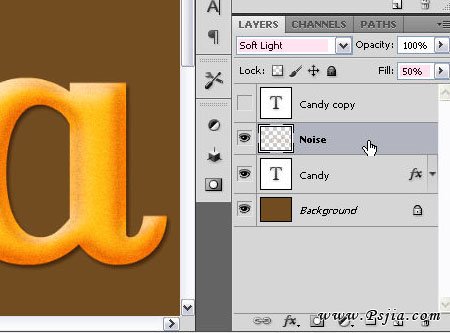
现在把“杂色”图层的混合选项改为“柔光”。填充值为50%.
第五步:
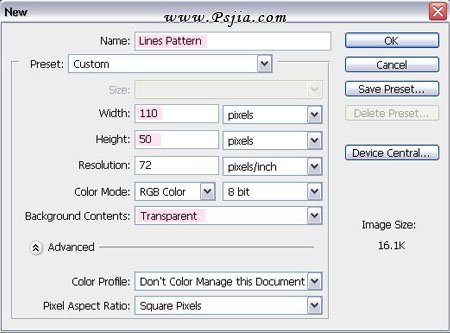
新建一个110X50,背景是透明的画布。
选择选取工具,按住CTRL拉出一个矩形,并填充颜色,色码为:#e8641b。这里可以打开信息窗口,看是不是50X50的大小。
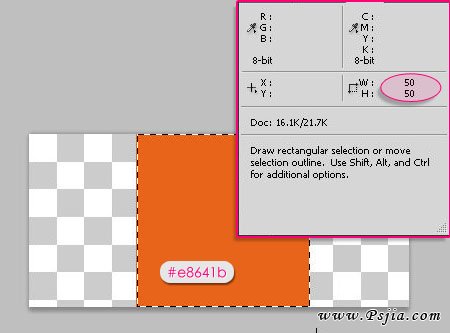
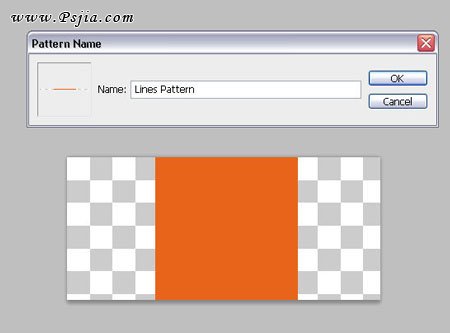
做好后按CTRL+D取消选取,然后到编辑- >“定义图案,输入你想要的图案名。
第六步:
在所有图层上面新建一个图层,然后到选择油漆桶工具,到上方的属性框选择>图案。
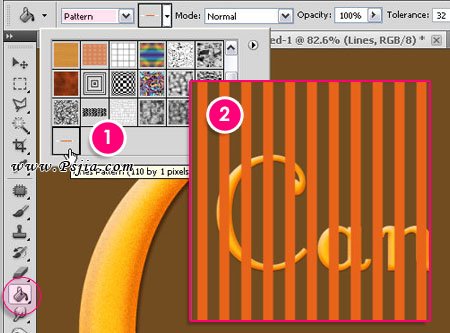
第七步:
现在我们旋转图案图层。按CTRL+T,旋转好后按回车,然后我们在按住CTRL,点击文字图层,现在就出现了选取框,然后在点击图案图层,按CTRL+J复制,这样图案就只有文字上面有了。
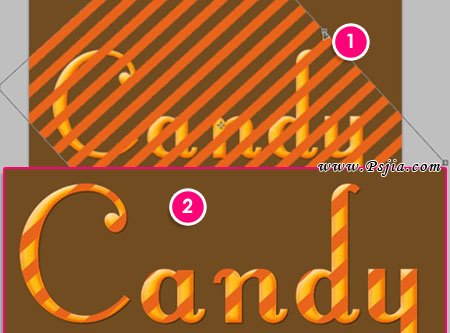
第八步:
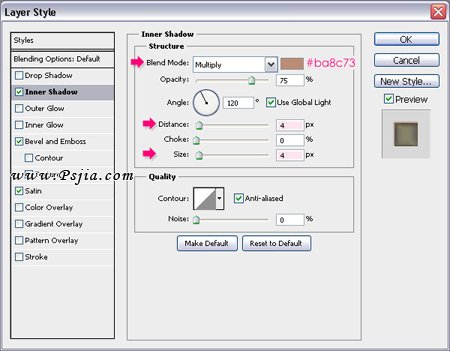
双击图案图层,设置混合样式,设置如下:色码为:#ba8c73 。
(责任编辑:PS家园网)
*PSjia.COM 倾力出品,转载请注明来自PS家园网(www.psjia.com)
标签(TAG)
上一篇:打造炫彩个性立体文字
下一篇:制作绿色质感的3D立体文字
更多精彩内容
-
 PS制作边缘发光的纹理字教
-
 用PS制作海报常用的复古字
-
 ps制作时尚炫酷的雷电文字
-
 PS制作雨天在玻璃水雾上写