
调出冬季雪地的梦幻风景篇(3)
- 2012-03-14 13:39
- 来源/作者:摄影之友/未知
- 己被围观 次
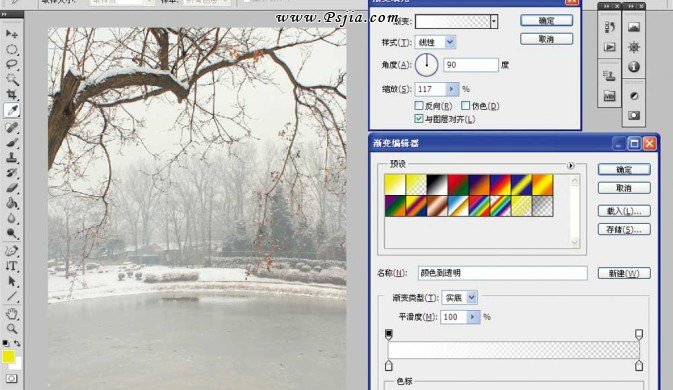
1.利用渐变减少湖面杂色 为了达到预期效果,我们需要将天空和湖面分别调整;首先减少湖面杂色,点击 图层 工具 栏最下方的 按钮,打开渐变命令 菜单
1.利用渐变减少湖面杂色
为了达到预期效果,我们需要将天空和湖面分别调整;首先减少湖面杂色,点击图层工具栏最下方的“ ”按钮,打开“渐变”命令菜单,编辑渐变填充的颜色,
编辑“色标”,将其设成白色,再根据预览效果调“不透明度色标”,减小天空部分和增加湖面部分的不透明度;将图层混合模式改为“柔光”,画面更自然。
2.利用渐变压暗天空亮度
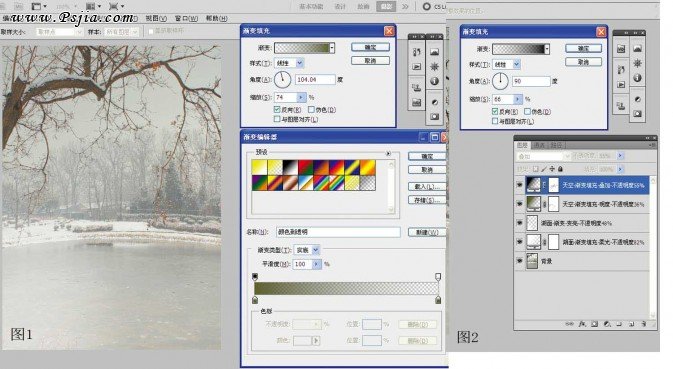
压暗天空的处理方法与湖面类似,不过要做两次,使用不同的混合模式来完成;首先建立一个从上到下为暗黄色到透明的渐变,混合模式为“明度”(如图1);同样方
法创建从黑色到透明的渐变,混合模式为“叠加”(如图2);只有经过两次处理的天空才能达到自然的压暗,两次缺一不可。
3.画笔去除远景杂色
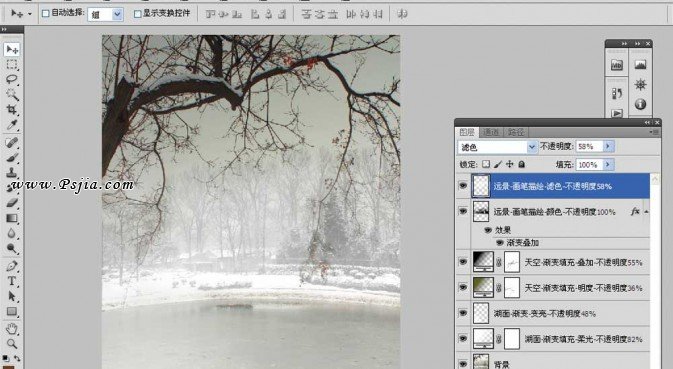
远处树木发绿,房屋有非常淡的黄色,这些影响画面杂色需要去掉;先新建一个图层,图层属性改为“颜色”。再点击左侧的“画笔”工具,颜色选纯黑,在需要
去色的画面中间部位尽情勾勒,这时可以看出经过去色的位置变成黑白。
4.提亮画面,制造朦胧
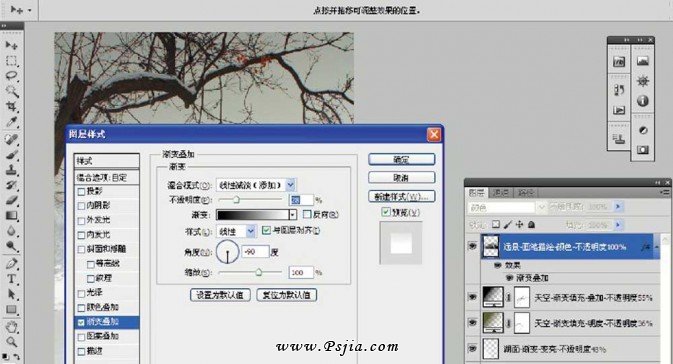
去掉色彩后,双击“颜色”图层得到“图层样式”选项卡,点击左侧“渐变叠加”改混合模式为“线性减淡(添加)”,降低不透明度,将“角度”反转成-90度,
画面中去色部分的亮度有了显著提升,朦胧感呼之欲出,而其他部分不受影响。
5.前景的细节处理
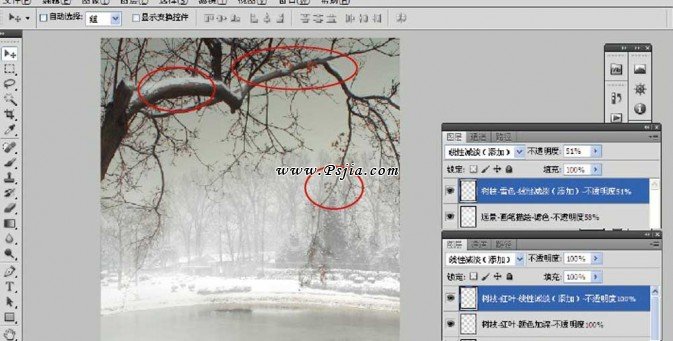
背景朦胧后,我们需要突出前景,还原其本来的色彩。这一块的处理主要采用画笔工具,将积雪、枝干与红叶分别调整。由于树枝上的积雪有些发暗,为提高其
亮度,新建一个图层,并选择“线性减淡(添加)” 的混合模式。选择画笔工具,前景颜色设定为浅灰,在积雪上仔细勾画,就会发现积雪白亮多了。红叶的处理方法
类似,画笔颜色改用红色就好,处理树枝时则改为深棕。需要注意的是,使用画笔工具时,建议笔刷的大小、硬度选择要适当,并注意灵活调整其不透明度与流量。
(责任编辑:PS家园网)
*PSjia.COM 倾力出品,转载请注明来自PS家园网(www.psjia.com)
标签(TAG)
上一篇:PS巧做不锈钢金属字效
下一篇:制作多彩花团锦簇的文字效果
更多精彩内容
-
 PS制作边缘发光的纹理字教
-
 用PS制作海报常用的复古字
-
 ps制作时尚炫酷的雷电文字
-
 PS制作雨天在玻璃水雾上写