
PS合成创意的水滴房间特效(2)
- 2021-05-06 14:58
- 来源/作者:摄影社区/轻度失眠
- 己被围观 次
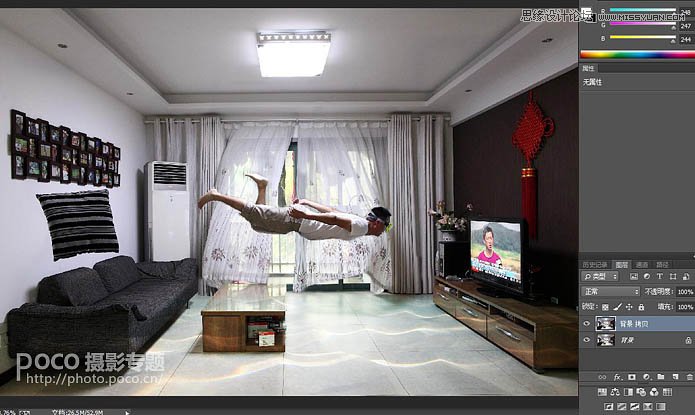
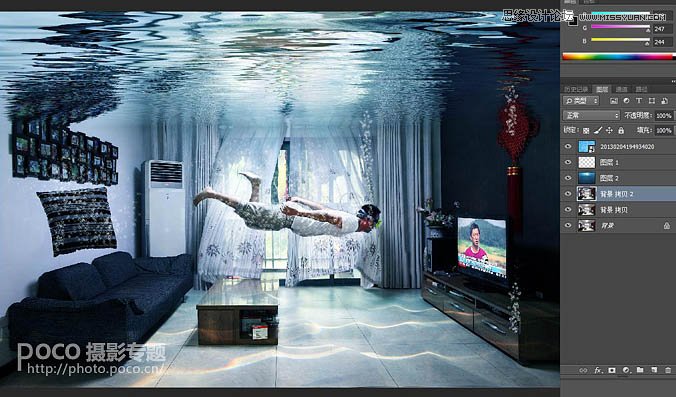
6、添加墙壁及整体水纹效果。 7、再次复制图层,置入水下素材图片2。 8、图层模式改为柔光,不透明度减为20%。最重要的水下波纹光感效果大体上已经有
6、添加墙壁及整体水纹效果。
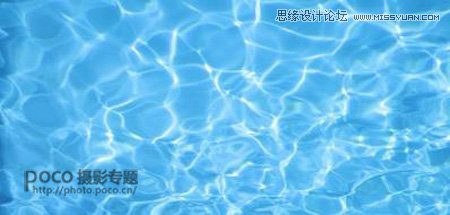
7、再次复制图层,置入水下素材图片2。
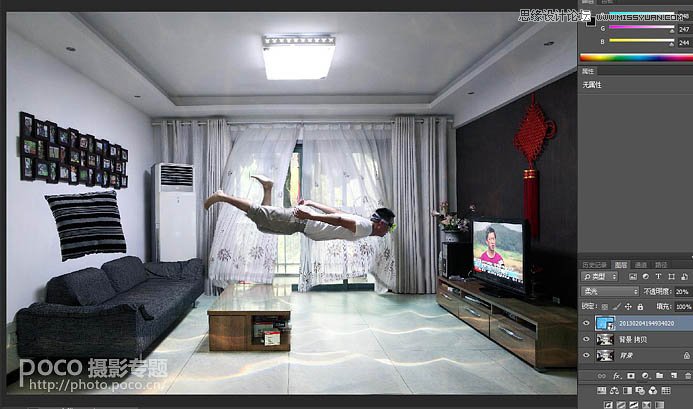
8、图层模式改为“柔光”,不透明度减为20%。最重要的水下波纹光感效果大体上已经有了,这些细节是营造接近真实的水下效果的关键要素,可对该步骤进行精细调整,这里只是简单地展示原理。
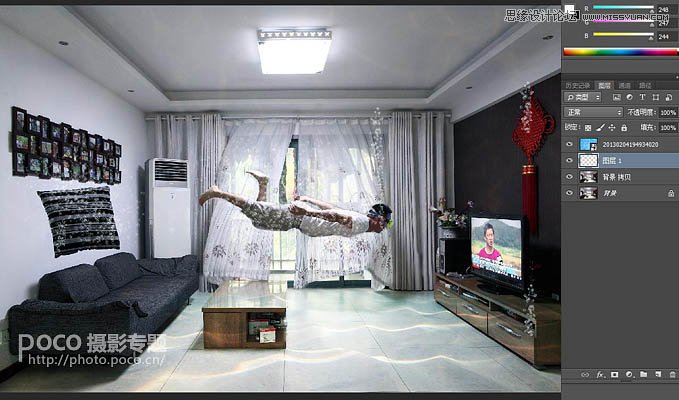
9、接下来一步,是利用气泡笔刷,在必要的地方制作出水下气泡效果。
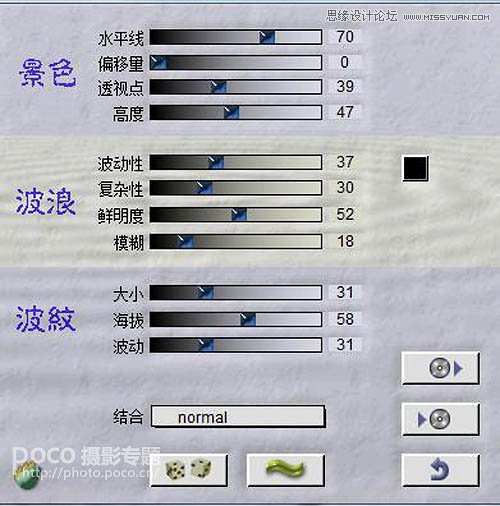
10、下面是制作顶部的水面效果。笔者使用了水面倒影的水之语滤镜,参数如下:(实际上也可以使用叠加水下素材图层的方法,主要视具体的图片而定)。
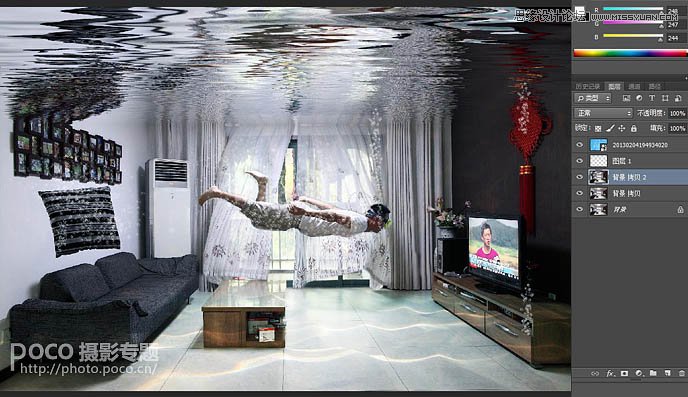
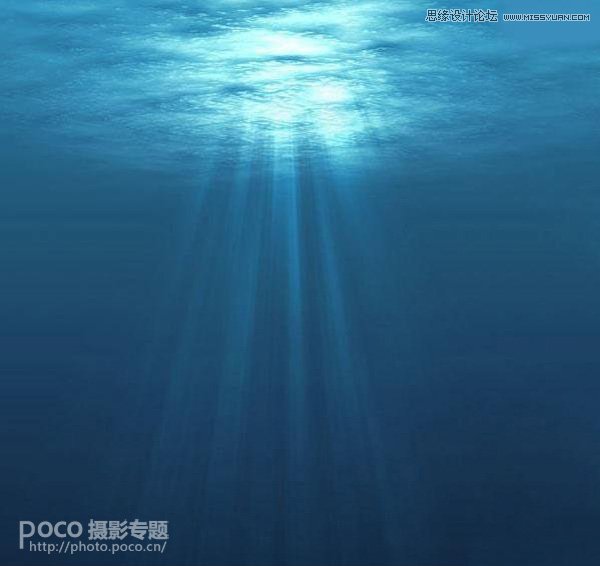
11、置入水下素材3。
12、图层模式改为“柔光”,营造整体效果。
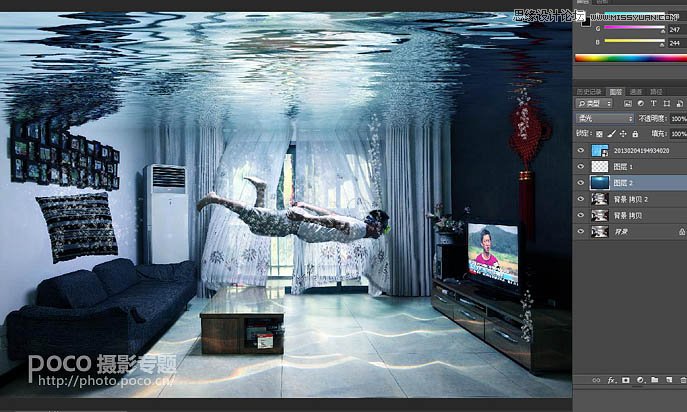
13、使用加深工具在地面画出阴影,使用减淡工具对人物进行提亮(使用选区及曲线也可)。
(责任编辑:xiaochuan)
*PSjia.COM 倾力出品,转载请注明来自PS家园网(www.psjia.com)
上一篇:PS制作大气的金属质感立体字
下一篇:PS制作晶莹剔透的玻璃特效艺术字
更多精彩内容
-
 PS制作边缘发光的纹理字教
-
 用PS制作海报常用的复古字
-
 ps制作时尚炫酷的雷电文字
-
 PS制作雨天在玻璃水雾上写