
PS制作超酷的番茄酱文字效果(2)
- 2021-05-07 16:12
- 来源/作者:站酷/1小鬼1
- 己被围观 次
第3步 按住Control键单击文字,使基于它的形状新的选择。使新的图层。点击编辑 描边。选择#ffdbbb的颜色,并设置其宽度为2像素。 第4步 应用高斯模糊滤镜
第3步
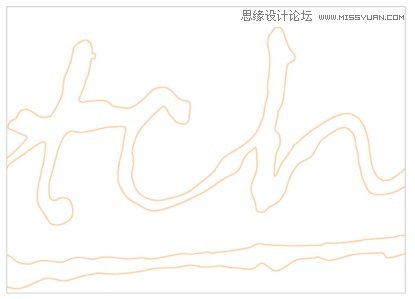
按住Control键单击文字,使基于它的形状新的选择。使新的图层。点击编辑 > 描边。选择#ffdbbb的颜色,并设置其宽度为2像素。
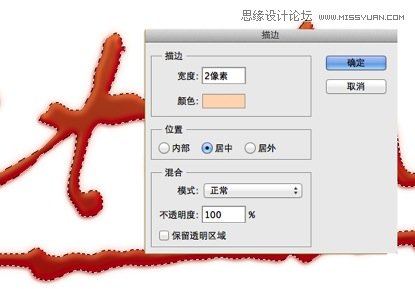
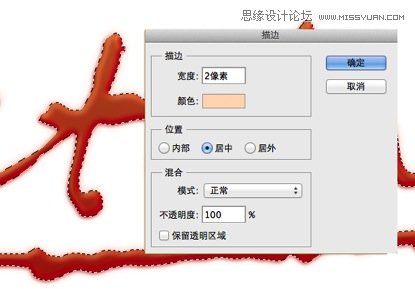
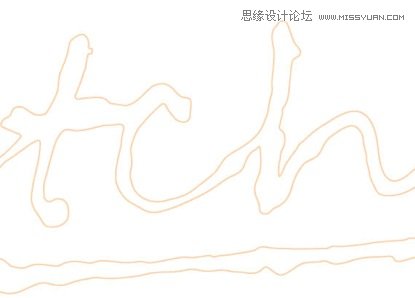
第4步
应用高斯模糊滤镜来平滑笔画线的外观。
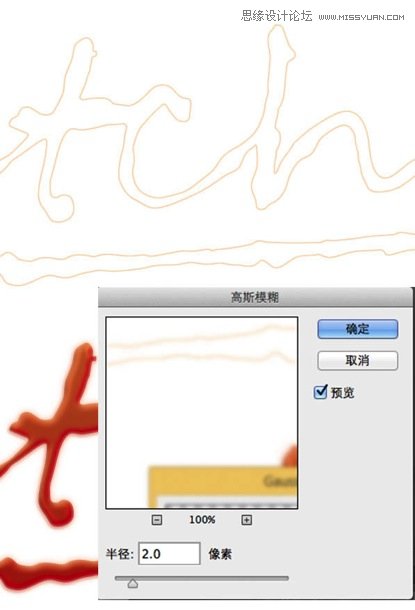
第5步
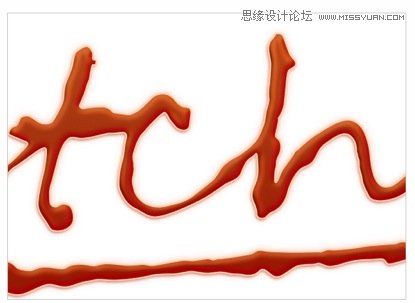
激活移动工具,然后按下向左和向下箭头几次。我们希望有行程上的文字左侧。
第6步
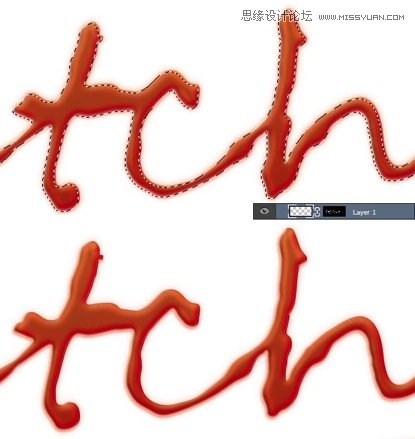
按住ctrl点击的文本。移动选择了几个像素的上下左右。添加图层蒙版上现在,
第7步
重复步骤3-6以添加另一个模糊蒙板。但这次移动几个像素向上和向右。
第8步
添加另一个笔划颜色#ffe2c0并添加更大的高斯模糊。控制-单击 文本和移动选择正确的五个像素。添加图层蒙版
第9步
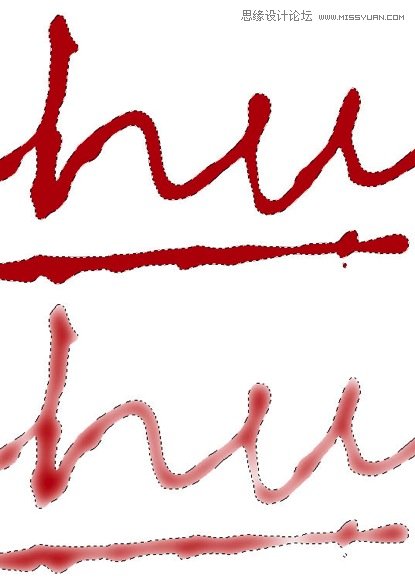
控制点击 的文本。做出新的图层,然后选择填充用红色 #bb0c07。激活橡皮擦工具用低不透明度。删除一些红色填充。
第10步
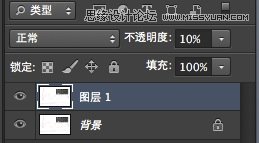
降低其图层不透明度为10% 。
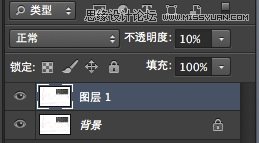
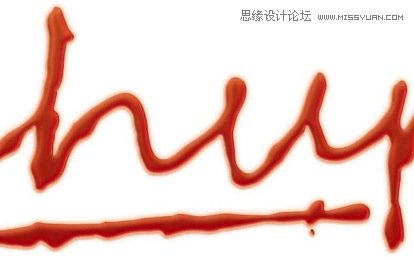
下面是关于文本的结果。
第11步
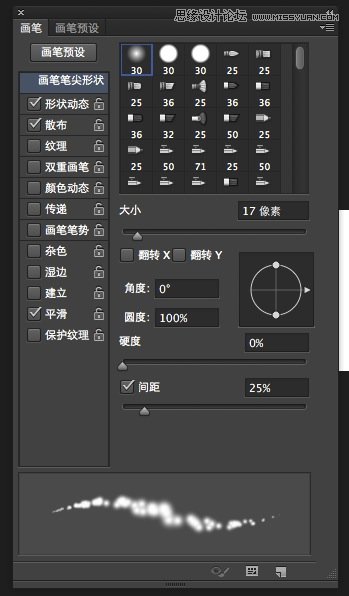
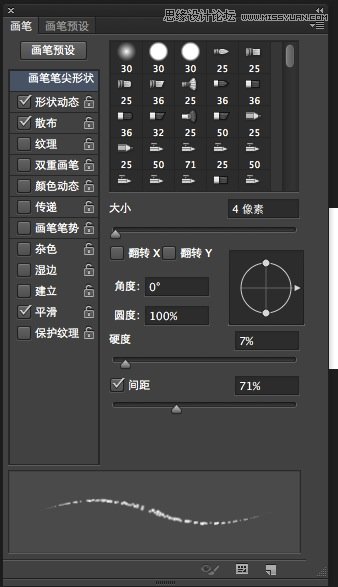
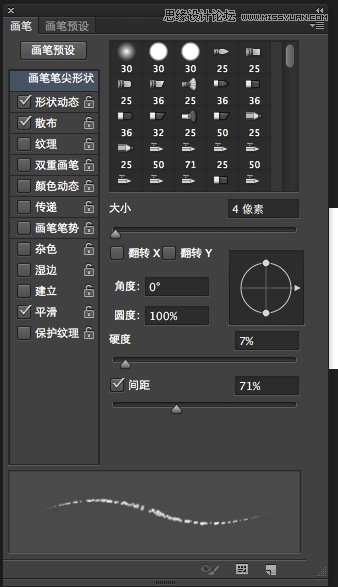
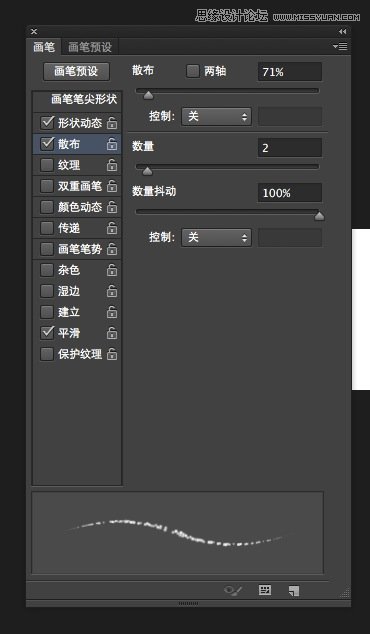
创建一个新层,然后激活 画笔工具。请使用以下设置画笔面板(F5)。
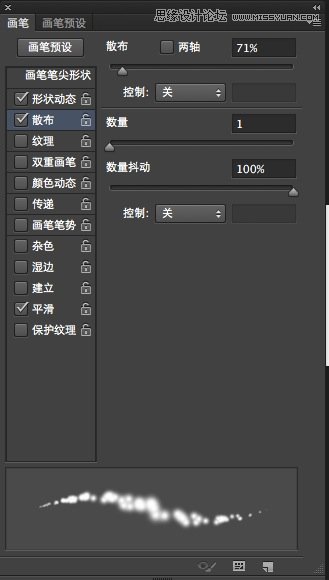
第12步
漆红#be0c08 上的文字上方。
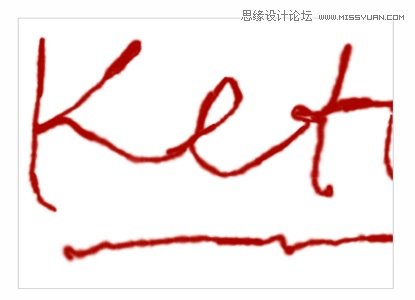
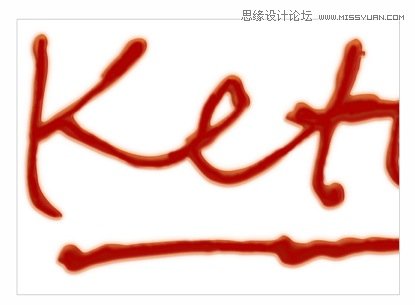
下面是对全文的结果。
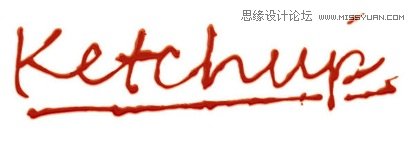
第13步
激活 画笔工具,并使用以下设置在画笔面板。
(责任编辑:极限)
*PSjia.COM 倾力出品,转载请注明来自PS家园网(www.psjia.com)
上一篇:PS制作金色立体效果的端午节字体
下一篇:PS制作唯美的高光艺术字教程
更多精彩内容
-
 PS制作边缘发光的纹理字教
-
 用PS制作海报常用的复古字
-
 ps制作时尚炫酷的雷电文字
-
 PS制作雨天在玻璃水雾上写