
PS制作超酷的猕猴桃艺术字教程(8)
- 2021-05-08 21:05
- 来源/作者:PS联盟/移花接木
- 己被围观 次
右键猕猴桃图层-选择创建剪贴蒙版。这样一个块状的猕猴桃字母就出现了。 再给其余字母做出块状的猕猴桃字母效果出来。 10、在所有字体图层下面新建
右键猕猴桃图层-选择‘创建剪贴蒙版’。这样一个块状的猕猴桃字母就出现了。
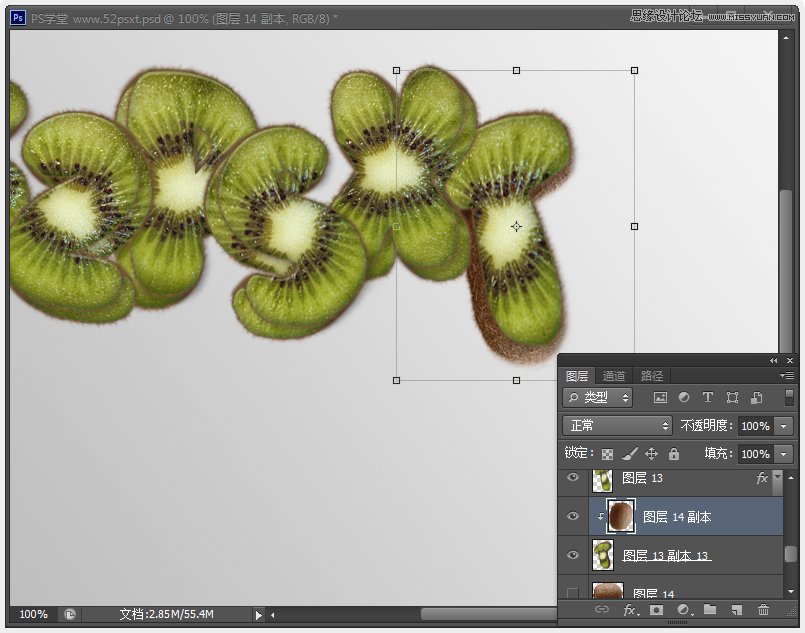
再给其余字母做出块状的猕猴桃字母效果出来。

10、在所有字体图层下面新建图层,并命名为‘阴影’,设置前景色为黑色,用画笔工具,选择柔角115像素画笔笔尖,开始点缀每个字线下方,使他们彼此都有相邻的阴影效果,同时也可以降低阴影图层的不透明度,效果更佳。
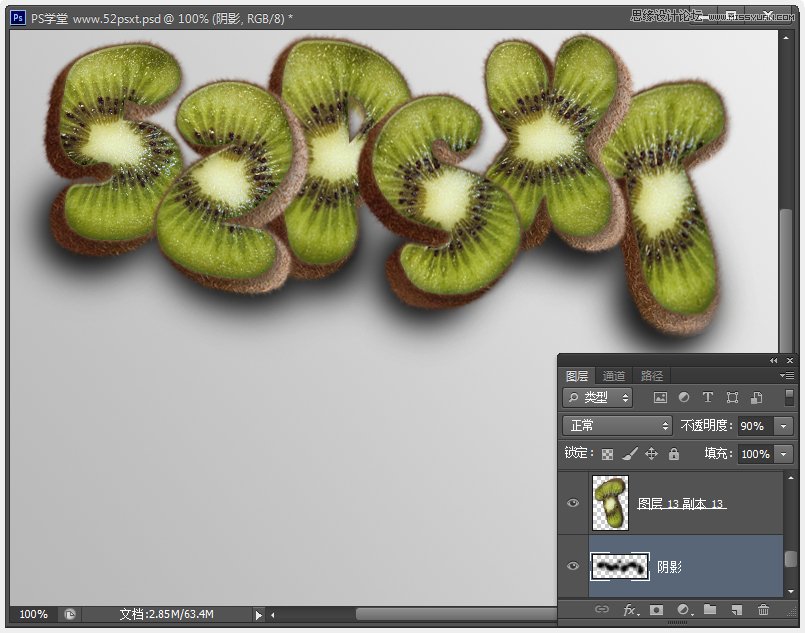
更改前景色为:#636363,画笔大小为50px,硬度为35%。
在两个重叠的字母之间新建一图层,画上上面字母下的阴影效果,然后将图层混合模式改为:正片叠底。
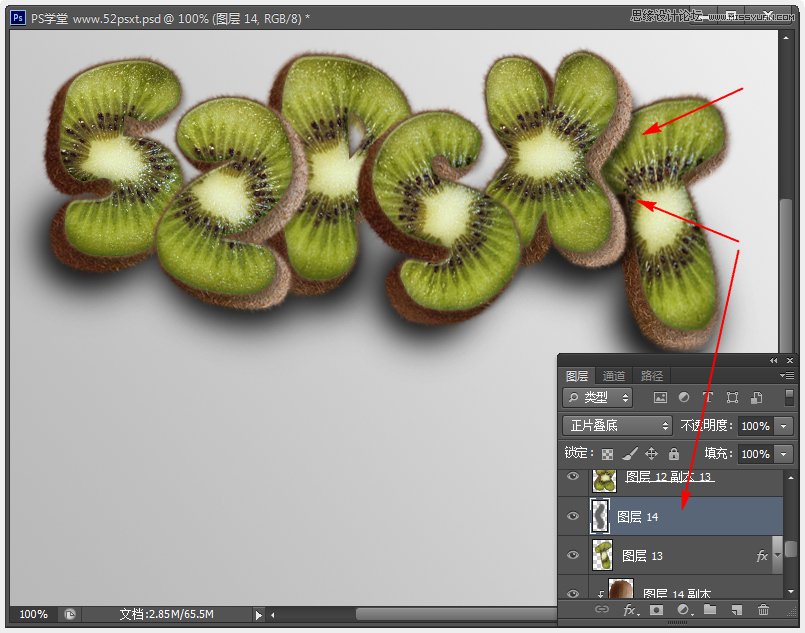
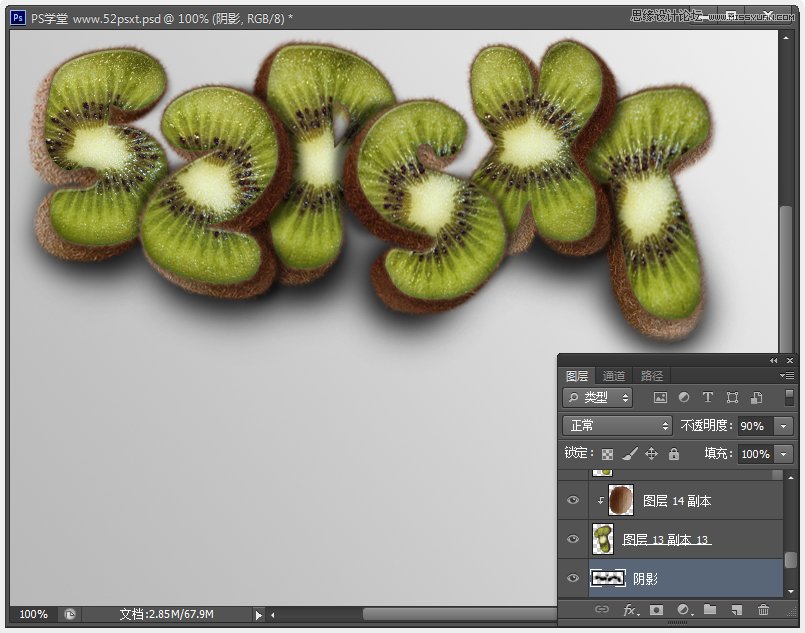
将其余重叠了的字母也做出阴影效果。
(责任编辑:xiaochuan)
*PSjia.COM 倾力出品,转载请注明来自PS家园网(www.psjia.com)
上一篇:PS设计时尚大气的马年艺术字
下一篇:PS制作冰冻效果的艺术字教程
更多精彩内容
-
 PS制作边缘发光的纹理字教
-
 用PS制作海报常用的复古字
-
 ps制作时尚炫酷的雷电文字
-
 PS制作雨天在玻璃水雾上写