
PS制作颓废划痕效果的艺术字教程(2)
- 2021-05-09 20:26
- 来源/作者:站酷/junshin122
- 己被围观 次
新建图层,和文字层建立剪切蒙版,钢笔工具勾画血渍。 在这些图层上方建立空白图层,路径描边方法画出两个这个: 新建空白图层,和黄色层建立剪切
新建图层,和文字层建立剪切蒙版,钢笔工具勾画血渍。
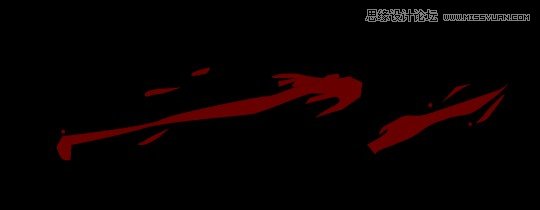
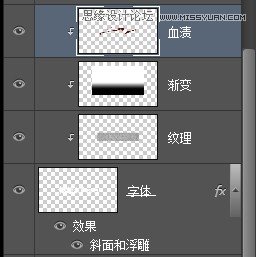

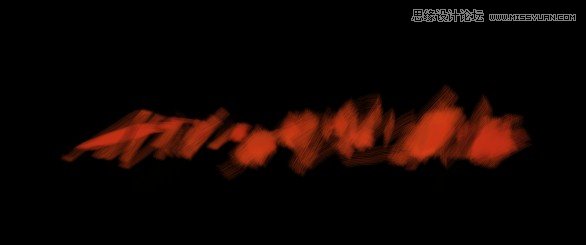
在这些图层上方建立空白图层,路径描边方法画出两个这个:
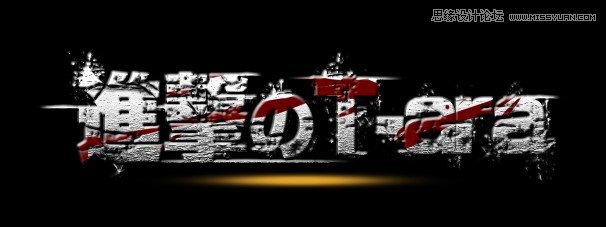

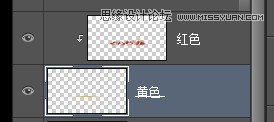
新建空白图层,和黄色层建立剪切蒙版,涂色,红色层模式为正片叠底。

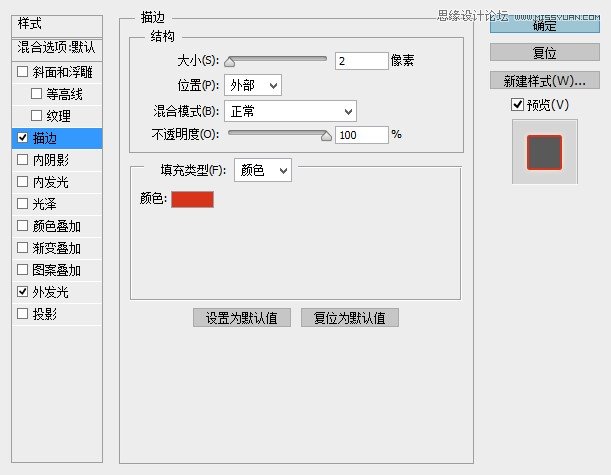
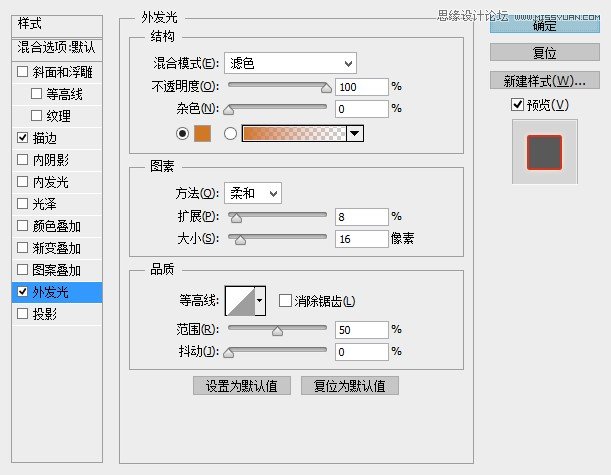
下方打上字,颜色白色,添加图层样式:

在所有图层下面导入背景素材
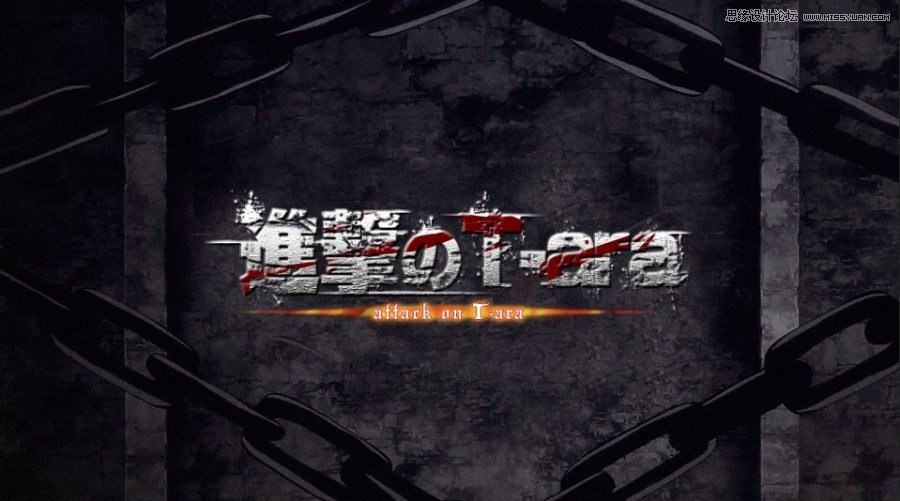
完成
(责任编辑:xiaochuan)
*PSjia.COM 倾力出品,转载请注明来自PS家园网(www.psjia.com)
上一篇:PS制作科幻电影中3D字体教程
下一篇:PS制作高速路面上的沥青特效字
更多精彩内容
-
 PS制作边缘发光的纹理字教
-
 用PS制作海报常用的复古字
-
 ps制作时尚炫酷的雷电文字
-
 PS制作雨天在玻璃水雾上写