
PS制作超酷的七夕黄金字教程(2)
- 2021-05-09 21:30
- 来源/作者:PS联盟/Sener
- 己被围观 次
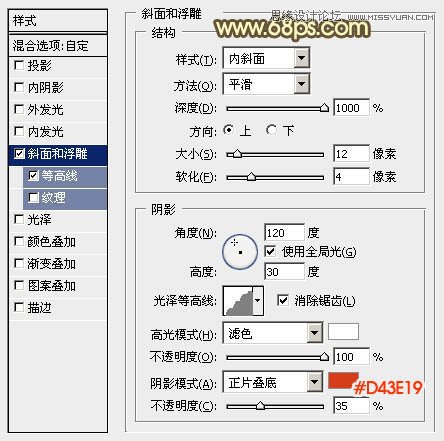
6、按Ctrl + J 把当前文字图层复制一层,然后双击副本缩略图修改图层样式,只需要修改斜面和浮雕的参数,等高线不要变换。确定后把填充改为:0%,不透
6、按Ctrl + J 把当前文字图层复制一层,然后双击副本缩略图修改图层样式,只需要修改斜面和浮雕的参数,等高线不要变换。确定后把填充改为:0%,不透明度改为:60%,效果如图11。
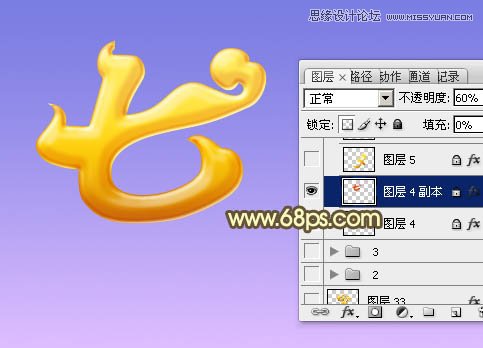
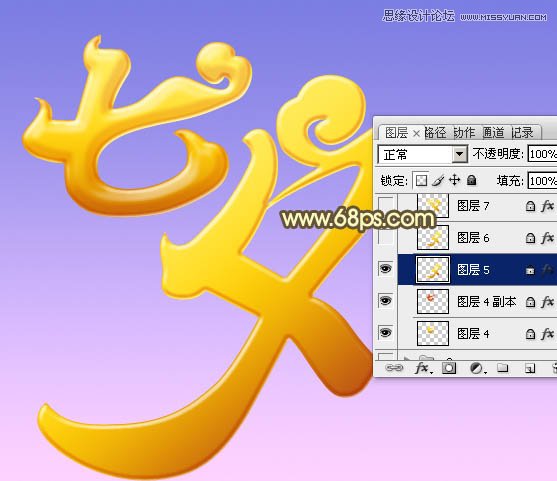
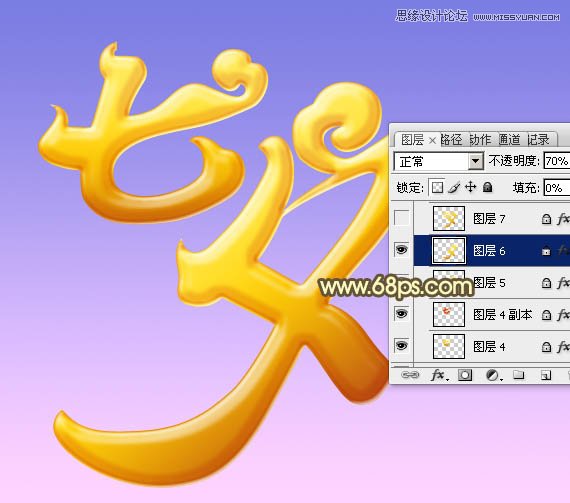
7、夕字的制作方法相同,如图12,13。
8、把文字素材复制一层(两个文字图层),移到图层的最上面,颜色任意,效果如下图。
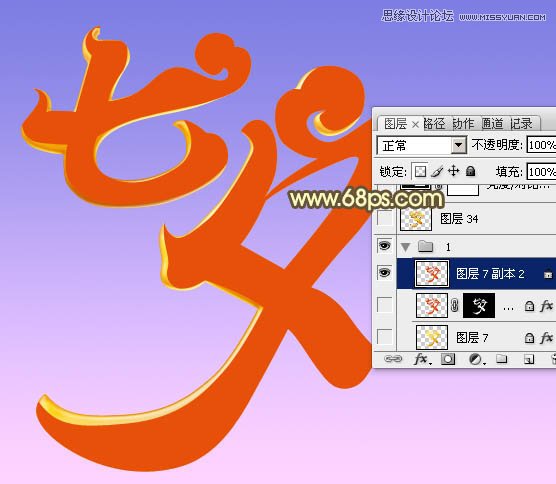
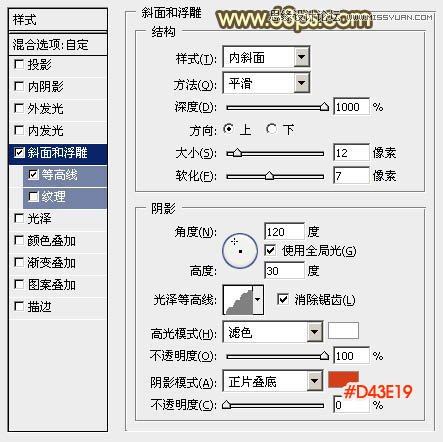
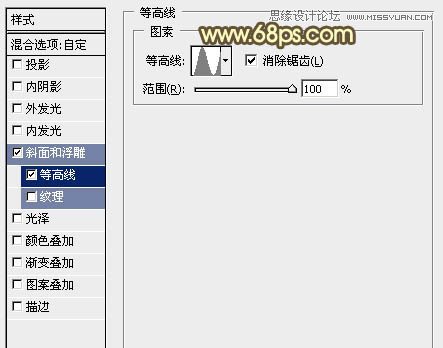
9、双击给图层添加图层样式,设置斜面和浮雕及等高线,参数设置如图15,16。
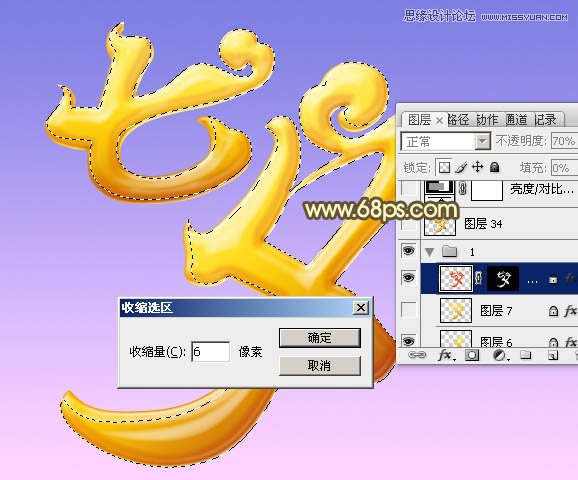
10、载入文字选区,选择菜单:选择 > 修改 > 收缩,数值为6,确定后把选区羽化3个像素,然后给文字添加图层蒙版。再把填充改为:0%,不透明度改为:70%,效果如图18。
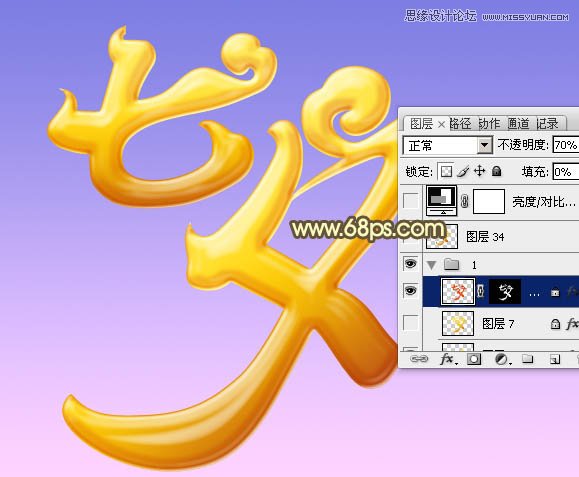
11、在背景图层上面新建一个图层,再来给文字添加立体面,第一个文字需要完成的效果如下图。
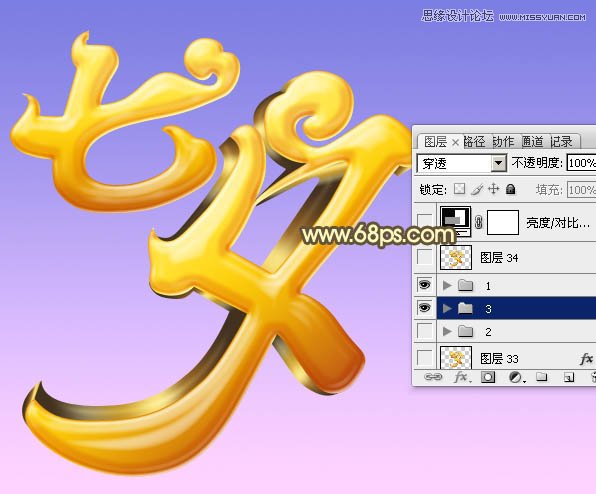
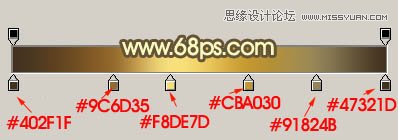
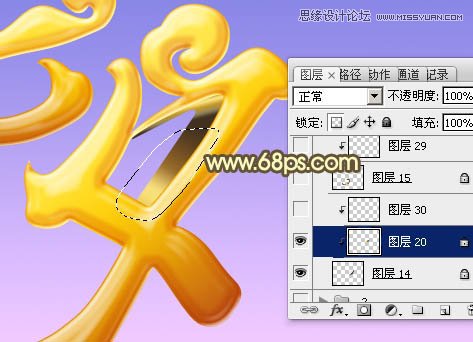
12、用钢笔勾出第一个面的轮廓,转为选区后拉上图21所示的线性渐变。
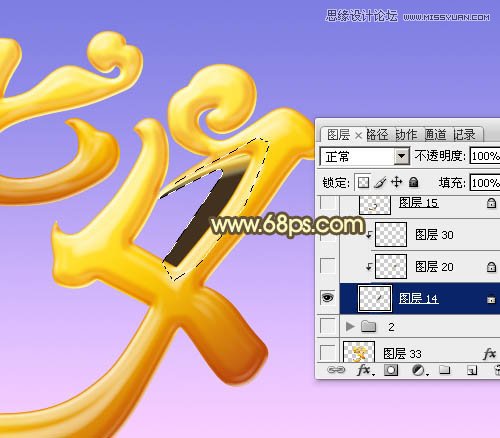
13、局部可以再添加一点高光,如下图。
(责任编辑:极限)
*PSjia.COM 倾力出品,转载请注明来自PS家园网(www.psjia.com)
下一篇:PS制作超强科技感立体艺术字
更多精彩内容
-
 PS制作边缘发光的纹理字教
-
 用PS制作海报常用的复古字
-
 ps制作时尚炫酷的雷电文字
-
 PS制作雨天在玻璃水雾上写