
PS制作细腻光滑的黄金艺术字教程(3)
- 2021-05-10 00:05
- 来源/作者:PS学堂/有烟飘过
- 己被围观 次
12、我们将样式图层模式改为柔光,不透明度90%。 13、选择画笔工具,设置画笔如下。 14、在THink图层上新建图层星光,右击字体图层,选择创建工作路径
12、我们将“样式”图层模式改为柔光,不透明度90%。
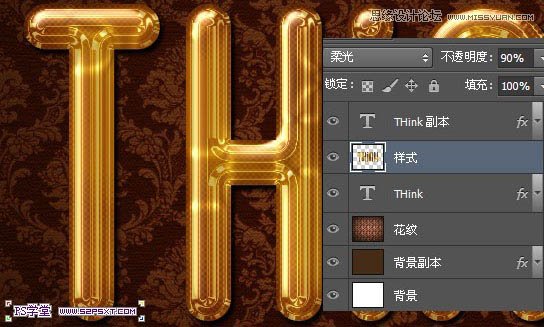
13、选择画笔工具,设置画笔如下。
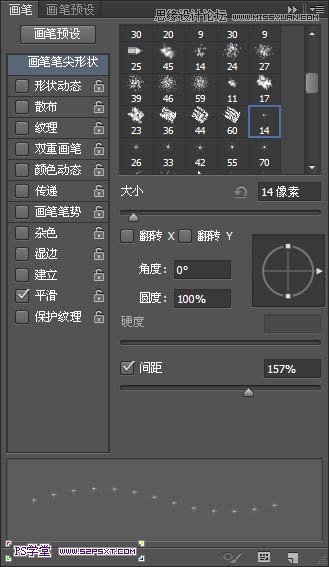
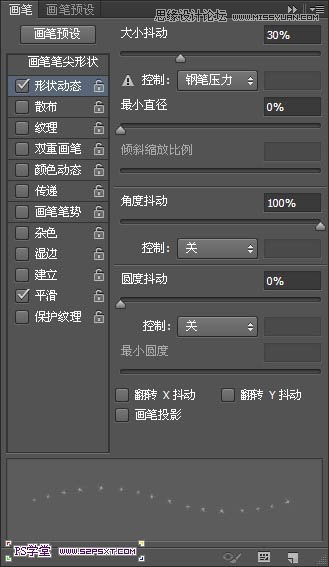
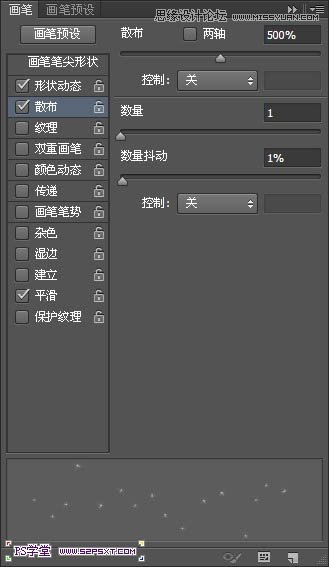
14、在“THink”图层上新建图层“星光”,右击字体图层,选择创建工作路径。
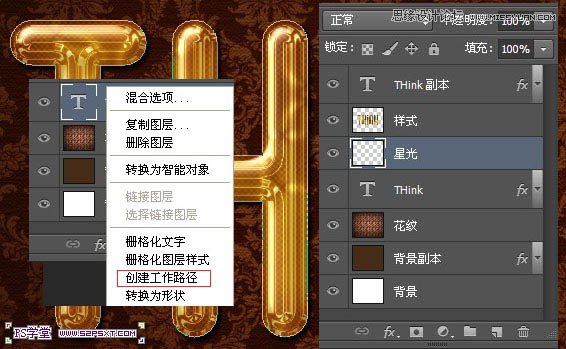
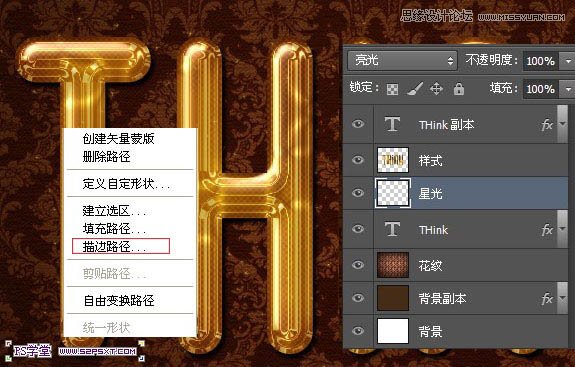
15、设置前景色为#fff1d8,右击描边路径,确保你在“星光”图层上操作,改图层模式为亮光。
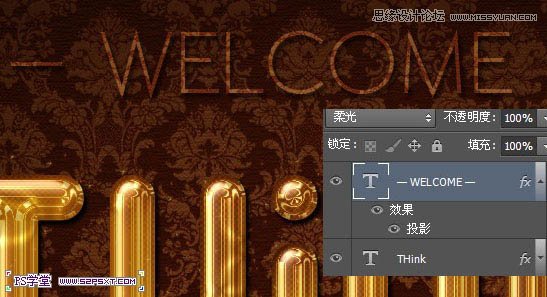
16、到这基本完成了,最后我加上一些小字,字体颜色#ffe9e1,模式柔光,样式投影。
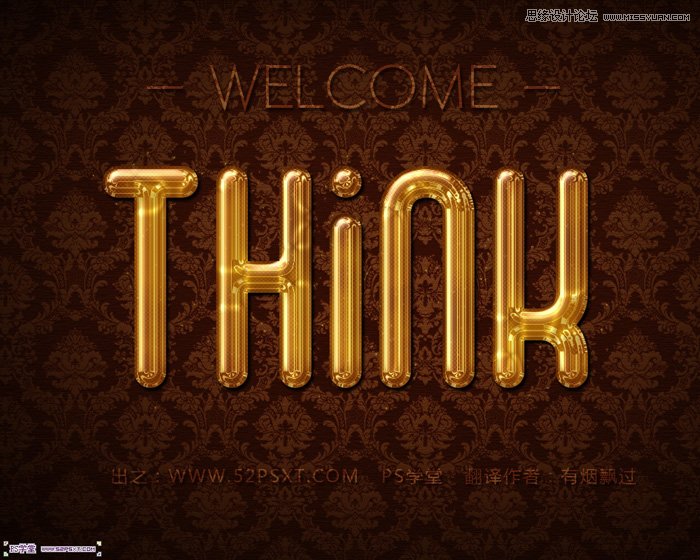
最终效果:
(责任编辑:xiaochuan)
*PSjia.COM 倾力出品,转载请注明来自PS家园网(www.psjia.com)
上一篇:PS制作水彩效果的流体艺术字
下一篇:PS制作立体有机玻璃文字效果
更多精彩内容
-
 PS制作边缘发光的纹理字教
-
 用PS制作海报常用的复古字
-
 ps制作时尚炫酷的雷电文字
-
 PS制作雨天在玻璃水雾上写