
PS制作彩色纹理的塑料艺术字教程(2)
- 2021-05-10 11:05
- 来源/作者:PS学堂/有烟飘过
- 己被围观 次
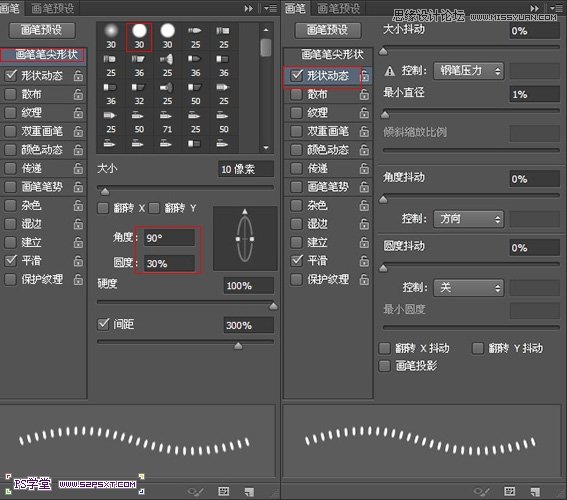
6.选择画笔工具,设置画笔如下: 7.在字体图层上新建图层笔刷,我们用钢笔工具画出路径,右击描边路径(不要点模拟压力) 8.给画笔图层添加图层样式如
6.选择画笔工具,设置画笔如下:
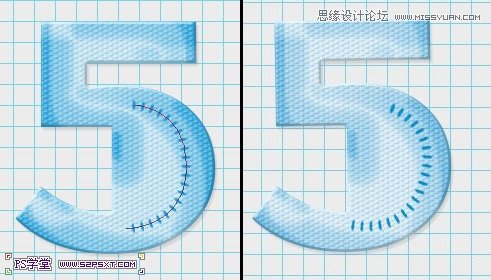
7.在字体图层上新建图层“笔刷”,我们用钢笔工具画出路径,右击描边路径(不要点模拟压力)
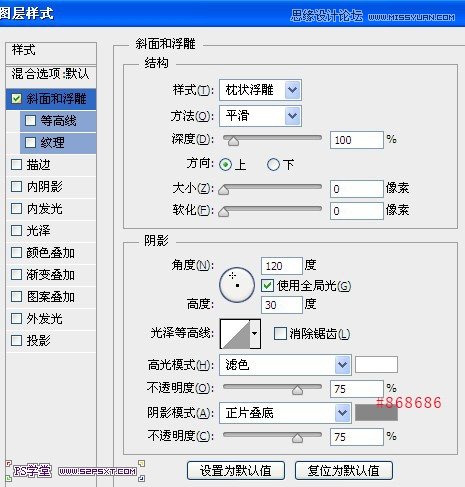
8.给画笔图层添加图层样式如下:
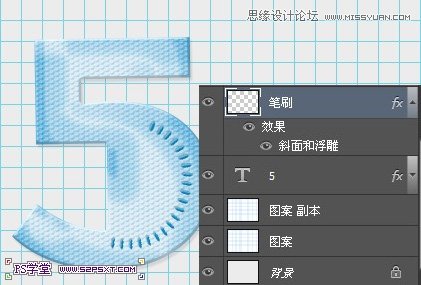
9.新建组“5”,我们将字体5图层和笔刷图层拉入组内。按照上面的步骤我们制作其他的字体(笔刷颜色比字体颜色深即可)
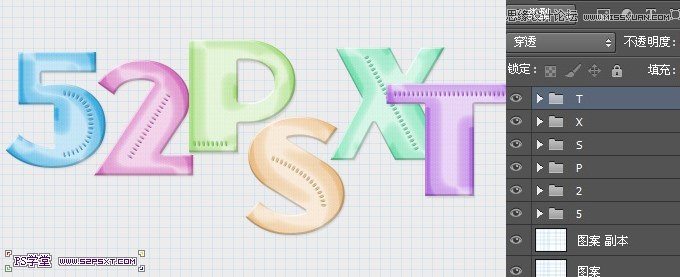
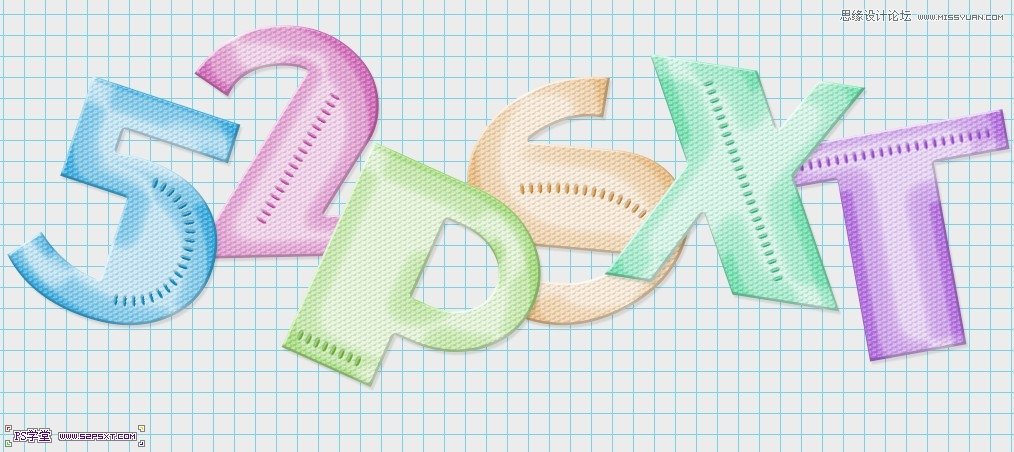
10.ctrl+T变换每个组,摆放出你喜欢的样子即可。
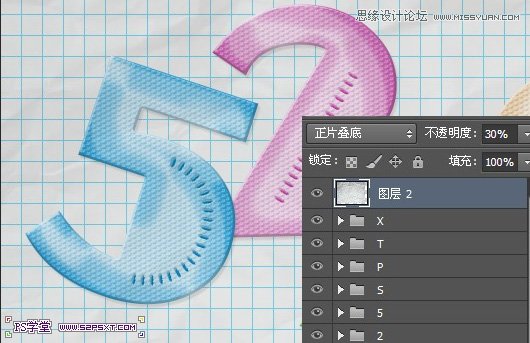
11.我们拉入纸张素材,放在最上面,改图层模式为正片叠底,不透明度30%
5 天前 上传下载附件 (135.08 KB)
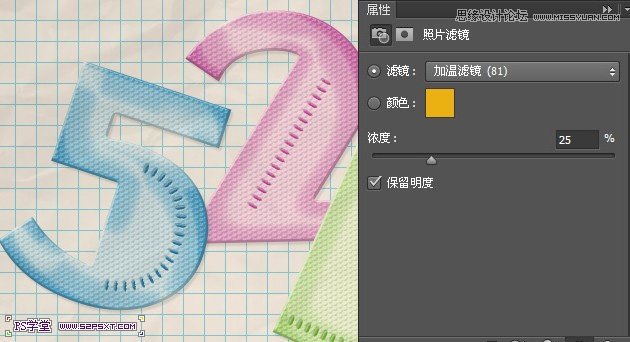
12.新家调整图层--照片滤镜,设置如下,整个字体就算完成了。
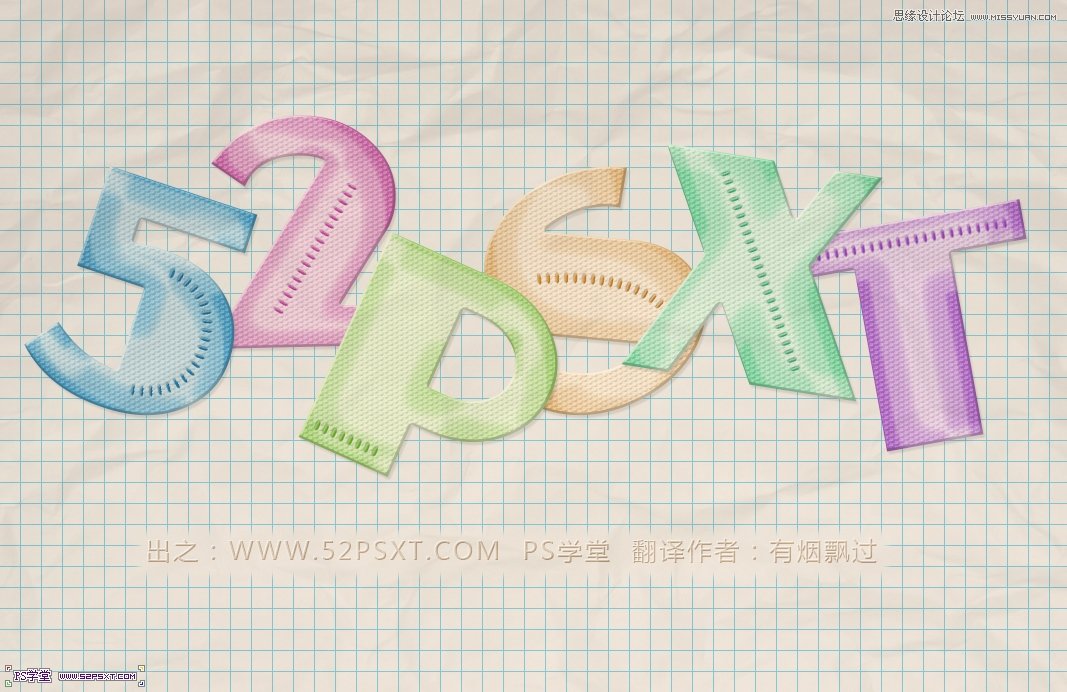
最终效果图
(责任编辑:xiaochuan)
*PSjia.COM 倾力出品,转载请注明来自PS家园网(www.psjia.com)
上一篇:PS制作冒气泡的透明艺术字教程
下一篇:PS制作3D文字的片头动画教程
更多精彩内容
-
 PS制作边缘发光的纹理字教
-
 用PS制作海报常用的复古字
-
 ps制作时尚炫酷的雷电文字
-
 PS制作雨天在玻璃水雾上写