
PS制作可爱风格的糖果艺术字(2)
- 2021-05-10 16:38
- 来源/作者:全球设计网/白裤衩
- 己被围观 次
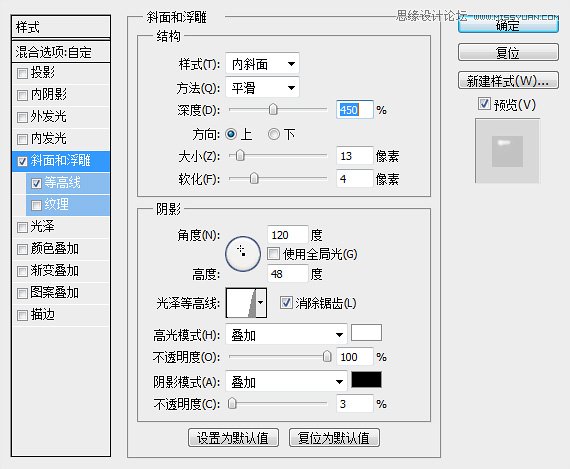
03 : 现在我们来调整第二个图层样式:斜面和浮雕,调整参数如下: 第二步图层样式之后呢,又是下面这番效果了。 04 : 现在我们来调整第三个图层样式:
03 : 现在我们来调整第二个图层样式:斜面和浮雕,调整参数如下:
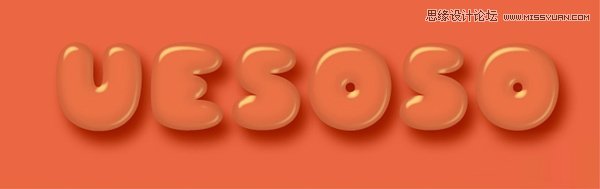
第二步图层样式之后呢,又是下面这番效果了。
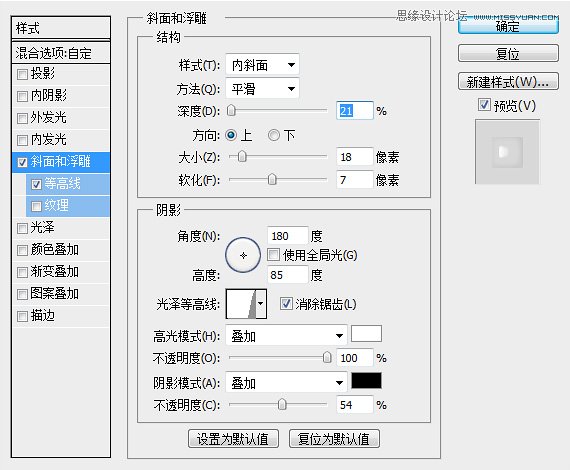
04 : 现在我们来调整第三个图层样式:斜面和浮雕,调整完了以后我们就可以得到文字的最终效果啦!
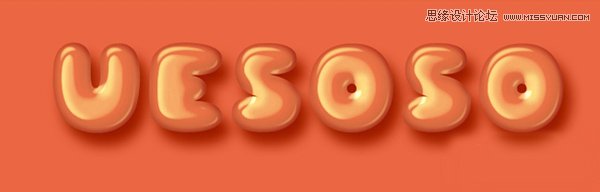
最后,再用模糊画笔加个淡黄色的暖光,介样,最终效果就出炉啦。亲们,想要什么颜色自己就做个什么底
色,然后再做文字就ok啦!
(责任编辑:xiaochuan)
*PSjia.COM 倾力出品,转载请注明来自PS家园网(www.psjia.com)
上一篇:PS设计针织效果的艺术字教程
下一篇:PS设计华丽的51立体字教程
更多精彩内容
-
 PS制作边缘发光的纹理字教
-
 用PS制作海报常用的复古字
-
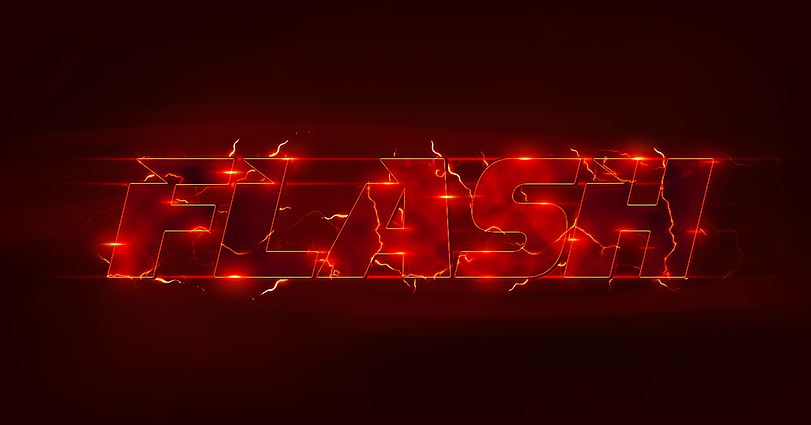 ps制作时尚炫酷的雷电文字
-
 PS制作雨天在玻璃水雾上写