
PS制作金属质感的2013艺术字(2)
- 2021-05-11 16:47
- 来源/作者:PS联盟/Sener
- 己被围观 次
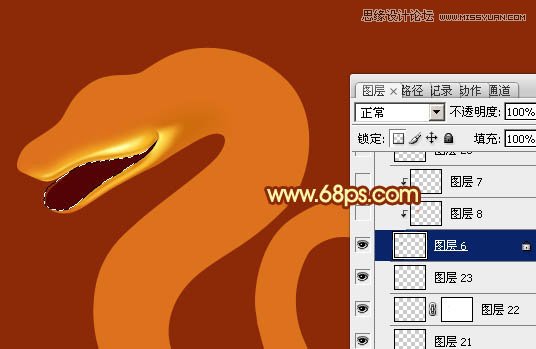
5、在组里新建一个图层,用钢笔勾出下图所示的选区,羽化10个像素后填充暗红色。 6、新建一个图层,用钢笔勾出下颚高光部分的选区,羽化1个像素后填
5、在组里新建一个图层,用钢笔勾出下图所示的选区,羽化10个像素后填充暗红色。
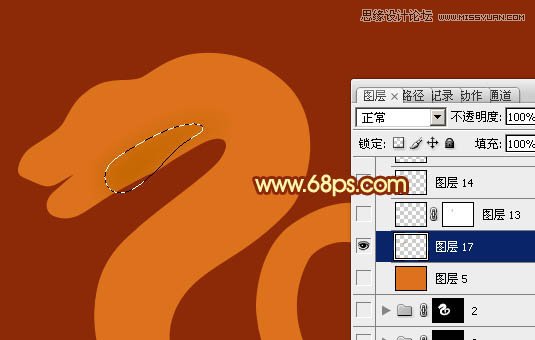
6、新建一个图层,用钢笔勾出下颚高光部分的选区,羽化1个像素后填充橙黄色,取消选区后添加图层蒙版,用透明度较低的黑色画笔把右侧边缘的过程擦出来。
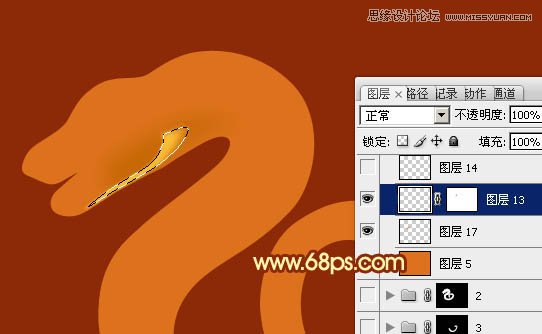
7、新建一个图层,用钢笔勾出高光边缘需要增亮的区域,填充淡黄色。
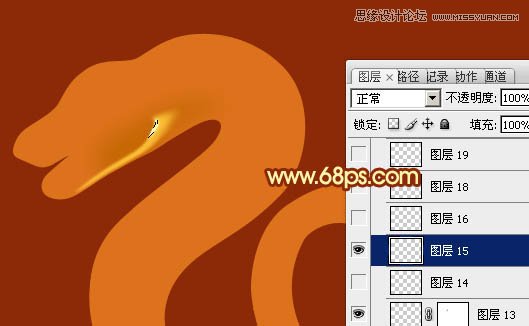
8、新建一个图层,用钢笔勾出下图所示的选区,羽化6个像素后填充橙黄色。
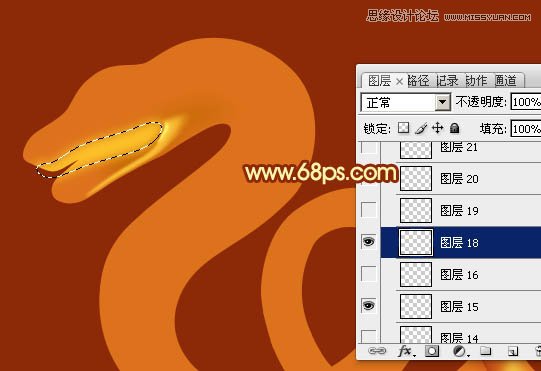
9、新建一个图层,用钢笔勾出上颚边缘高光选区,羽化1个像素后填充黄色。
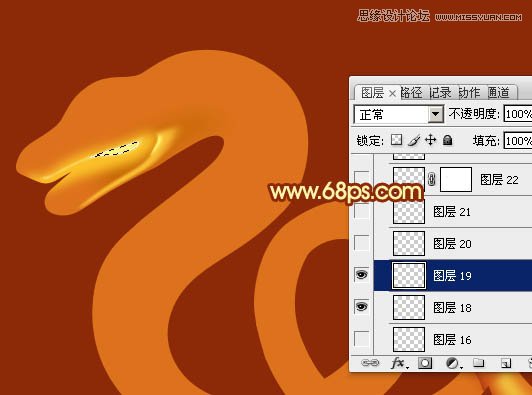
10、新建一个图层,用钢笔勾出上颚底部的暗部选区,羽化1个像素后填充暗红色。
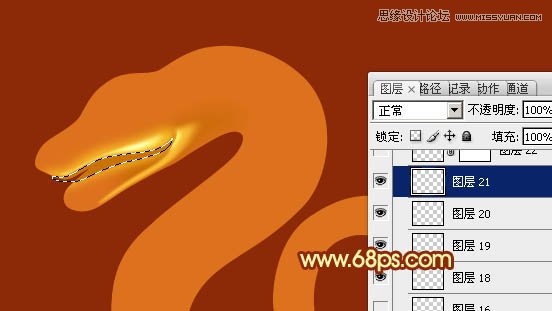
11、新建一个图层,用钢笔勾出上颚底部的高光选区,羽化1个像素后填充橙黄色。
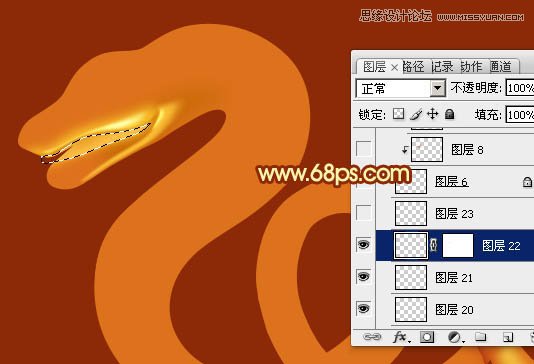
12、新建一个图层,用钢笔勾出蛇嘴边缘的高光选区,羽化2个像素后填充橙黄色。
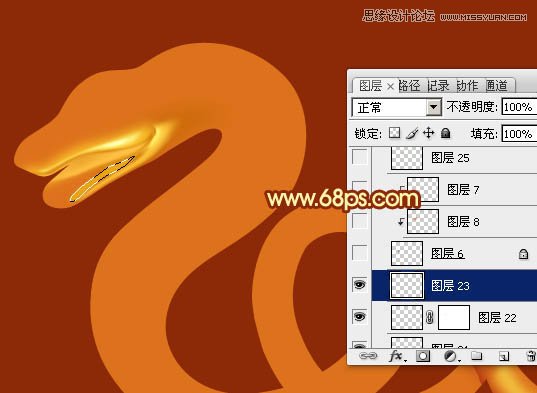
13、新建一个图层,用钢笔勾出蛇嘴选区,填充黑色,边缘部分可以涂上一些稍暗的橙红色。
(责任编辑:xiaochuan)
*PSjia.COM 倾力出品,转载请注明来自PS家园网(www.psjia.com)
上一篇:PS制作华丽金色质感的福字
下一篇:PS结合AI制作动感的立体字
更多精彩内容
-
 PS制作边缘发光的纹理字教
-
 用PS制作海报常用的复古字
-
 ps制作时尚炫酷的雷电文字
-
 PS制作雨天在玻璃水雾上写