
PS制作由花朵组成艺术字教程(4)
- 2021-05-12 21:50
- 来源/作者:PS学堂/有烟飘过
- 己被围观 次
15、给树叶副本图层添加同样的图层样式(可以右击树叶副本2图层,拷贝图层样式,来到副本图层,右击粘贴图层样式即可) 16、最后我们给整个图最上面添
15、给树叶副本图层添加同样的图层样式(可以右击树叶副本2图层,拷贝图层样式,来到副本图层,右击粘贴图层样式即可)
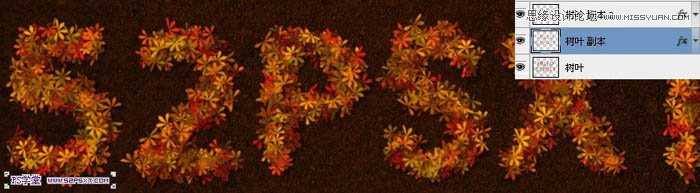
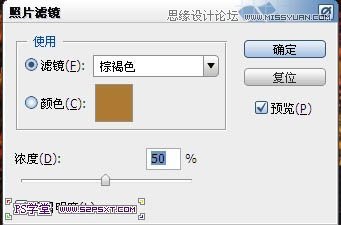
16、最后我们给整个图最上面添加几个调整图层,做整个的色彩调整,新添调整图层照片滤镜。
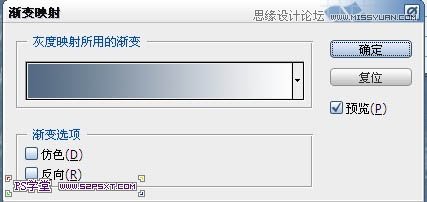
17、新添调整图层渐变映射。
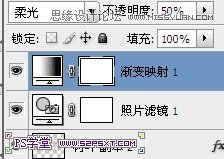
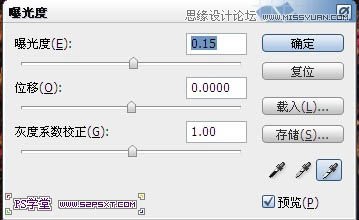
18、新添调整图层曝光度。
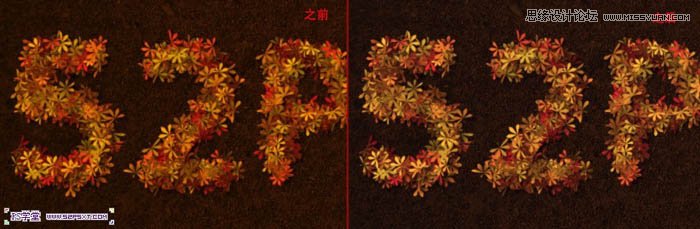
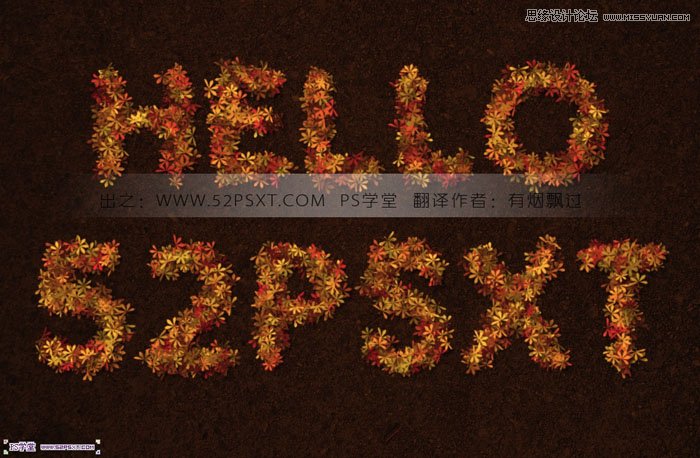
最终效果:
(责任编辑:xiaochuan)
*PSjia.COM 倾力出品,转载请注明来自PS家园网(www.psjia.com)
上一篇:PS制作真实效果的霓虹灯艺术字
下一篇:PS制作紫色风格的立体字教程
更多精彩内容
-
 PS制作边缘发光的纹理字教
-
 用PS制作海报常用的复古字
-
 ps制作时尚炫酷的雷电文字
-
 PS制作雨天在玻璃水雾上写