
PS制作逼真的蓝色水滴字教程(3)
- 2021-05-19 16:26
- 来源/作者:PS联盟/Sener
- 己被围观 次
11、新建一个图层,同上的方法制作底部的高光,效果如下图。 11、新建一个图层,用画笔加强一下边缘的高光,中间部分可以增加一些淡淡的高光,效果
11、新建一个图层,同上的方法制作底部的高光,效果如下图。
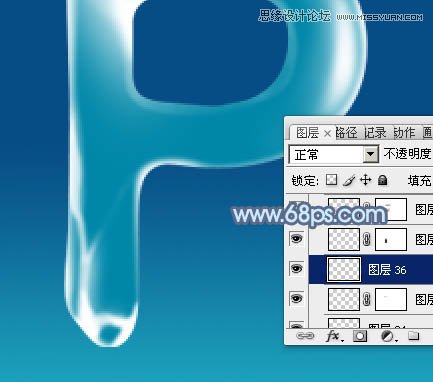
11、新建一个图层,用画笔加强一下边缘的高光,中间部分可以增加一些淡淡的高光,效果如下图。
12、新建一个图层,增加一些细节,文字的表面部分基本完成,后面还需要增加投影。
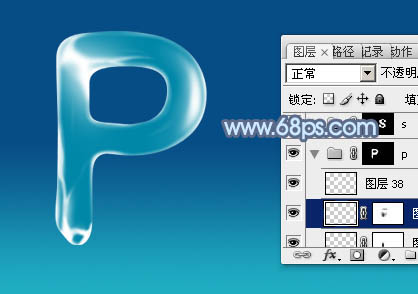
13、调出文字选区,回到背景图层,按Ctrl + J 把选区部分的色块复制到新的图层,如下图。
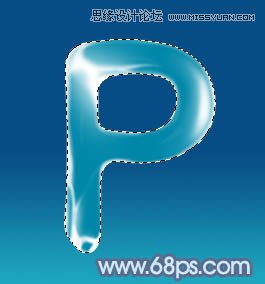
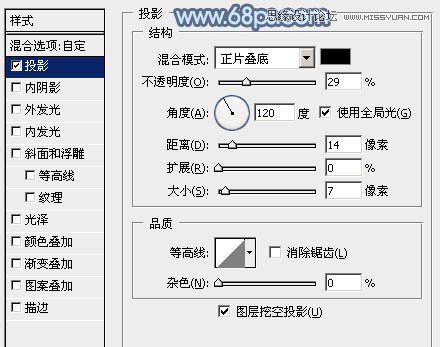
14、给复制后的色块添加图层样式,选择投影,参数设置如图16,确定后把图层不透明度改为:50%,效果如图17。
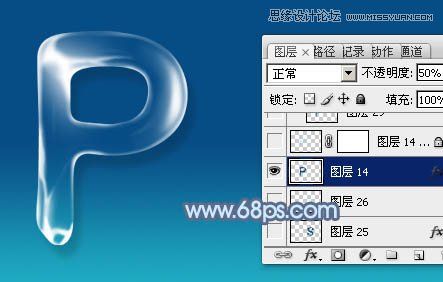
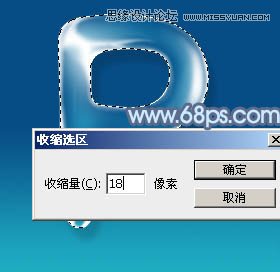
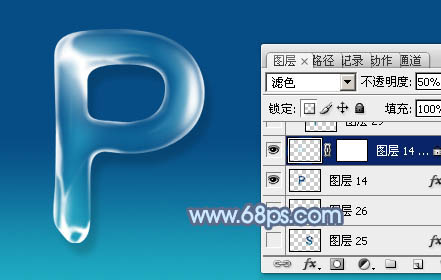
15、调出文字选区,选择菜单:选择 > 修改 > 收缩,数值为18,确定后新建一个图层填充青蓝色,混合模式改为“滤色”,不透明度改为:50%,效果如下图。
(责任编辑:xiaochuan)
*PSjia.COM 倾力出品,转载请注明来自PS家园网(www.psjia.com)
上一篇:PS简单制作一款金色质感文字效果
下一篇:PS制作漂亮的新年花纹立体字
更多精彩内容
-
 PS制作边缘发光的纹理字教
-
 用PS制作海报常用的复古字
-
 ps制作时尚炫酷的雷电文字
-
 PS制作雨天在玻璃水雾上写