
PS磨皮滤镜Topaz安装教程
- 2010-05-23 21:16
- 来源/作者:未知/极限
- 己被围观 次
Topaz是一个Photoshop的超级滤镜,说它超级并不是它的功能有多么繁多,而是因为其处理效果超级优秀,它的锐化、降噪、缩放等功能本来无需插件Photoshop也能办到,关键是图像处理算法不同。当然,一幅300万像素的照片插值到600
Topaz是一个Photoshop的超级滤镜,说它“超级”并不是它的功能有多么繁多,而是因为其处理效果超级优秀,它的锐化、降噪、缩放等功能本来无需插件Photoshop也能办到,关键是图像处理算法不同。当然,一幅300万像素的照片插值到600万还是插值,图像信息不能凭空多出来,但使用Topaz Vicacity,能将上面列举的负面效应降到最低。
下面让我们来学习Topaz滤镜的安装和使用教程吧!
首先单击下载:Topaz
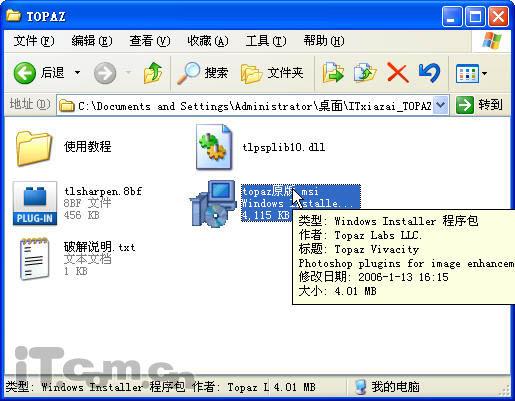
下载解压后运行“topaz原版.msi”文件,安装原版的topaz,如图所示。
 |
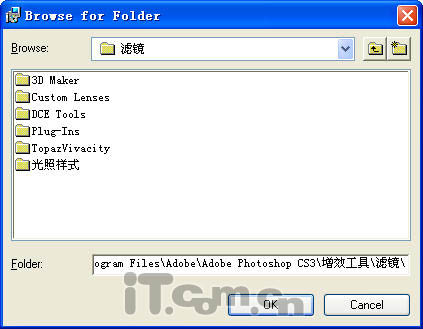
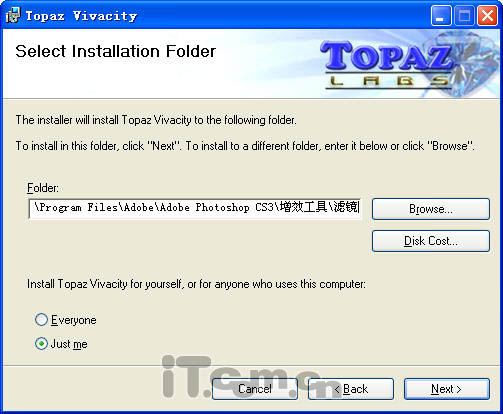
安装过程中选择photoshop滤镜的文件夹作为安装路径,如图所示。
 |
 |
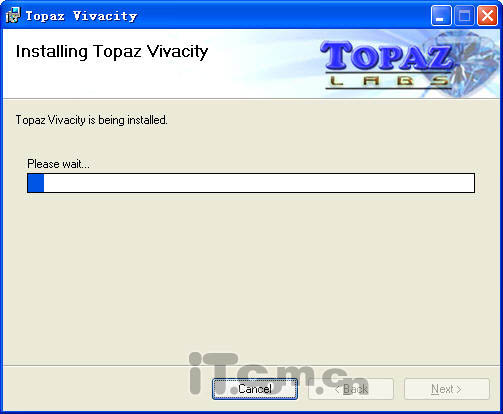
然后继续安装
 |
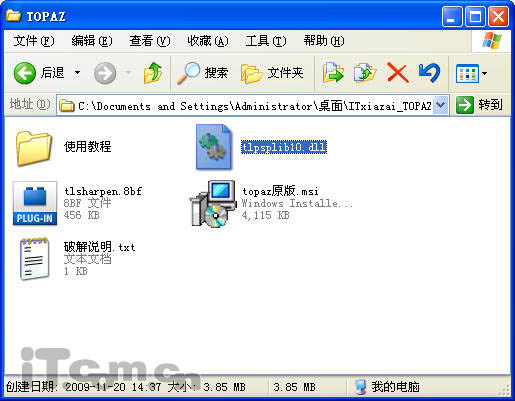
完成安装后返回解压出来的文件夹,把“tlpsplib10.dll”文件复制到“C:WINDOWSsystem32”此路径下,把原文件覆盖掉,如图所示。
 |
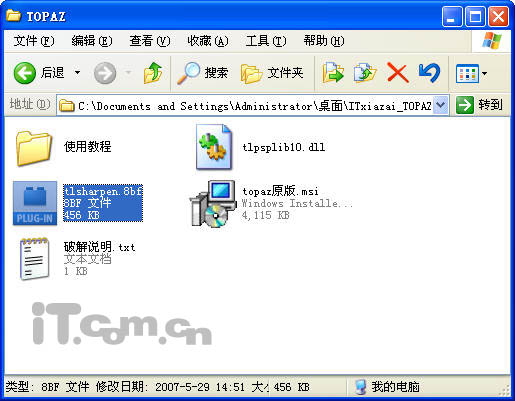
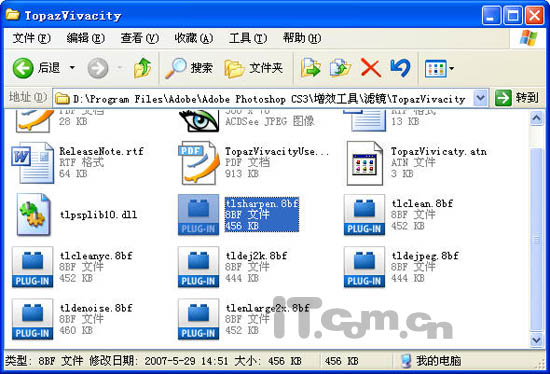
然后把“tlsharpen.8bf”文件复制到photoshop目录中“增效工具滤镜TopazVivacity”文件夹下,把原文件覆盖即可。
 |
 |
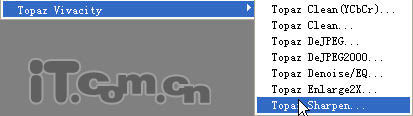
这样只的重新运行photoshop用户就可以在滤镜菜下找到Topaz滤镜了,如图所示。
 |
使用Topaz对图片进行磨皮处理:
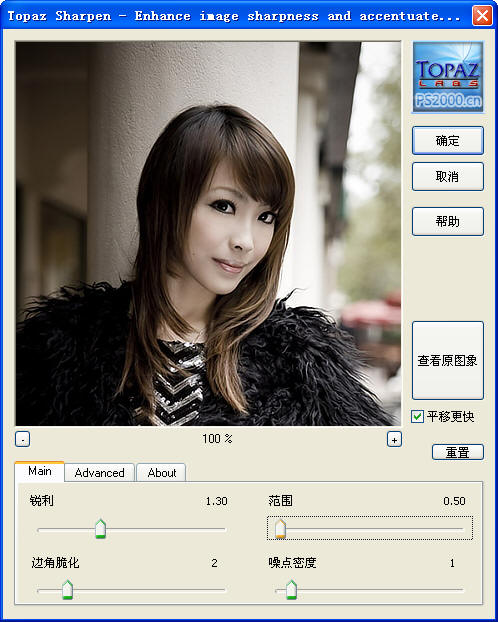 |
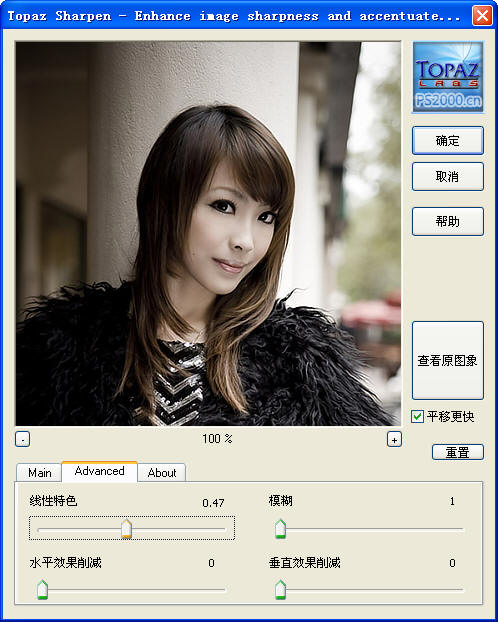 |
(责任编辑:极限)
*PSjia.COM 倾力出品,转载请注明来自PS家园网(www.psjia.com)
标签(TAG)
上一篇:没有了
更多精彩内容
-
 PS填充快捷键
-
 PS快速入门?看这篇经典的
-
 ps快捷键常用表
-
 ps反选
ps反选