
安装笔刷和使用说明
- 2010-06-10 16:41
- 来源/作者:未知/极限
- 己被围观 次
本站有许多精彩的笔刷供 大家下载,可是有很多朋友还不太会用,下面我们就来看看怎么安装和使用笔刷。 先把解压后的笔刷文件放在一个文件夹内方 便等会安装使用,记住文件所在的路径。 1.打开Photoshop,点击笔画工具。如图1 图1 2.从
本站有许多精彩的笔刷供 大家下载,可是有很多朋友还不太会用,下面我们就来看看怎么安装和使用笔刷。 先把解压后的笔刷文件放在一个文件夹内方 便等会安装使用,记住文件所在的路径。
1.打开Photoshop,点击笔画工具。如图1
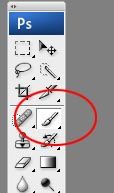 <图1> |
| 2.从画笔的设置的菜单中选择 “载入画笔”。如图2 |
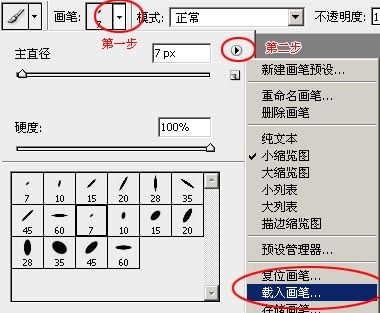 <图2> |
| 3.找到你放笔刷的文件夹,点选 你要用的笔刷然后点“截入”。 |
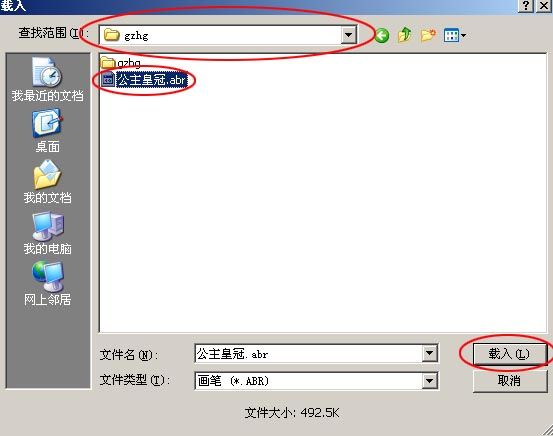 <图3> |
| 4.载入几个笔刷文件都可以,在这可以看你的载入的笔刷。如图4 所示的公主皇冠笔刷 |
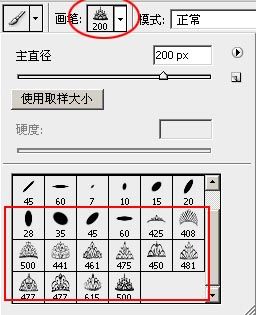 <图4> |
| 5.择你的笔刷大小颜色。最好是 新建一个图层,现在可以用新笔刷自由绘画。 |
 <图5> |
| 6.如果你想用原来的笔刷了。从菜单中选择“复位画笔”就可以回到原来的笔刷了(如下图)。 |
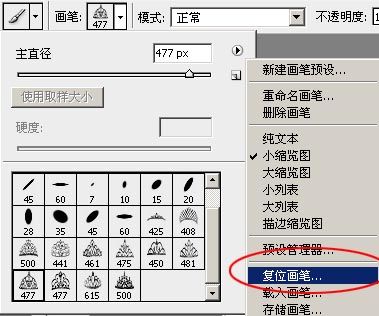 <图6> |
| 7.这里还可以调节笔刷的各种设 置,大家可以自己琢磨一下(不同的版本界面可能不同)。。 |
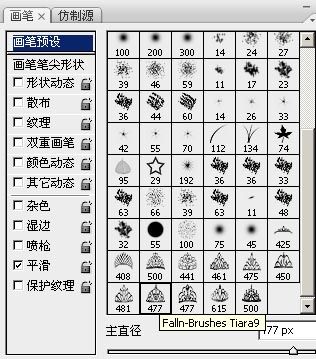 <图7> |
| 8.如果想做个渐变填充,按住 ctrl点击笔刷图层即可。 |
 <图8> |
9.大家还可以改变混合模式,怎 么做才好看就要发挥你的想像力了。我们这里只是简单介绍基本的方法。
(责任编辑:极限)
*PSjia.COM 倾力出品,转载请注明来自PS家园网(www.psjia.com)
标签(TAG)
上一篇:改善图片中较亮部分曝光过度的情况
下一篇:PS动作的安装与使用详解
更多精彩内容
-
 PS填充快捷键
-
 PS快速入门?看这篇经典的
-
 ps快捷键常用表
-
 ps反选
ps反选