
PS调出外景人像复古的冷色调效果(3)
- 2021-05-20 00:47
- 来源/作者:北京名人/情非得已
- 己被围观 次
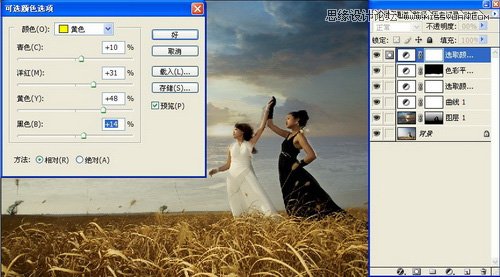
8、再次添加一个可选颜色调整层,选择黄色调整荒草的浓重感觉,调节完毕后利用橡皮或者画笔工具将人物肤色还原,参数设置如图12。 9、到此大概的色
8、再次添加一个可选颜色调整层,选择黄色调整荒草的浓重感觉,调节完毕后利用橡皮或者画笔工具将人物肤色还原,参数设置如图12。
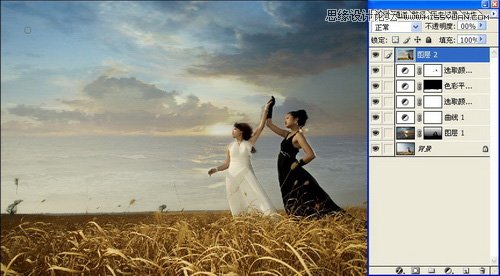
9、到此大概的色调感觉已经出来了,我们接下来去调解细节的东东。盖印图层,如图13。
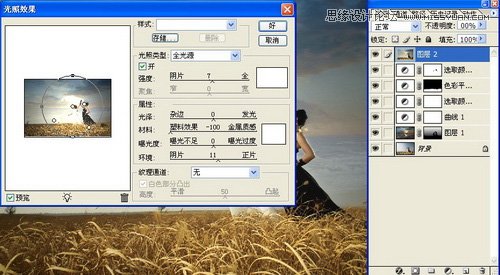
盖印图曾后,我们给照片添加一个光照效果,为了使照片的光线层次丰富一些,参数设置如图14。
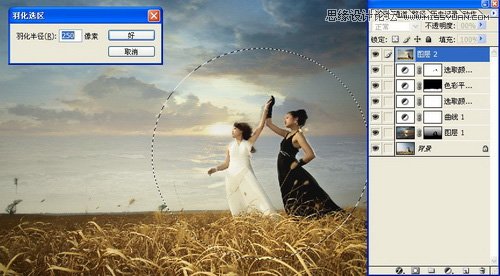
10、利用椭圆选择工具,将照片中人物的部分选中并且反选,然后给一个羽化命令,如图15。
11、添加曲线调整层,将照片四周压暗给照片一种浑厚的感觉,然后再反选回来,将人物部分提亮,增加照片的层次感,如图16。
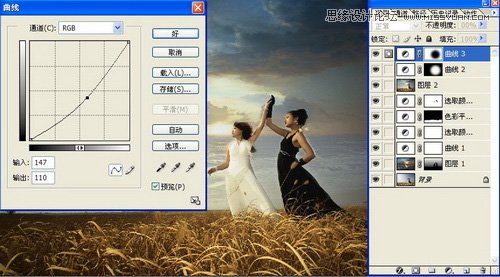
12、接下来添加色彩平衡调整层,来调节照片的色彩倾向,如图17、18、19。
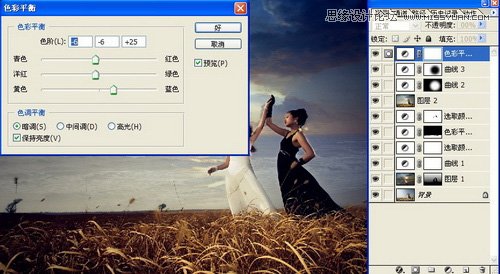
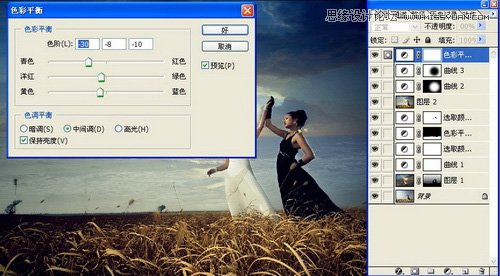
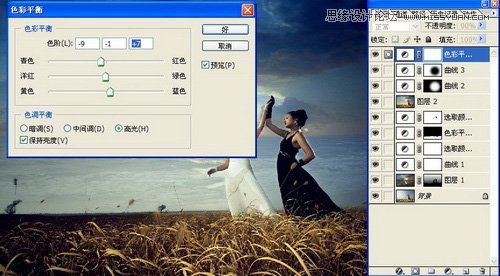
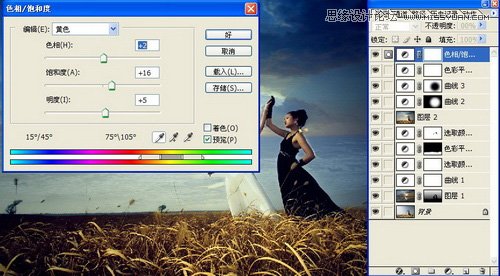
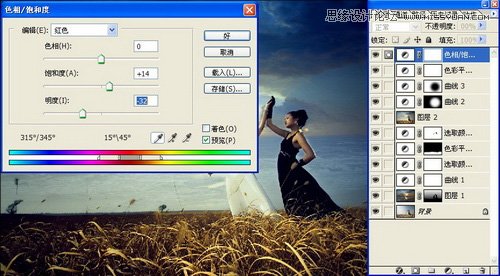
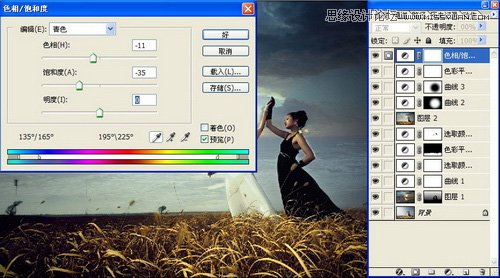
接着添加色相/饱和度命令,分别调节黄色、红色、青色的色相和饱和度数值,参数设置如图20、21、22。
(责任编辑:xiaochuan)
*PSjia.COM 倾力出品,转载请注明来自PS家园网(www.psjia.com)
上一篇:PS调出美女冷冷的复古黄色调
下一篇:PS调出婚片秋季唯美的V2色调
更多精彩内容
-
 PS为秋日的风景照片调出高
-
 PS调色教程!4步搞定王家
-
 ps制作复古风格的城市街道
-
 PS调出紫红色效果的外景图