
PS调出外景人像复古的冷色调效果(4)
- 2021-05-20 00:47
- 来源/作者:北京名人/情非得已
- 己被围观 次
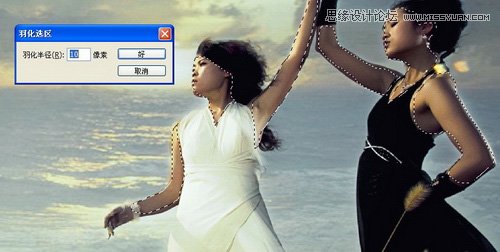
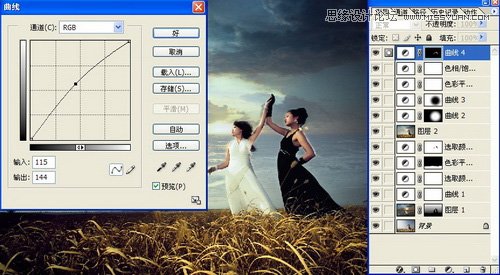
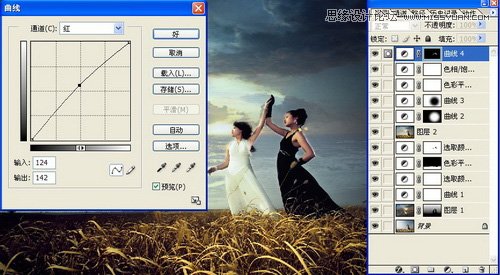
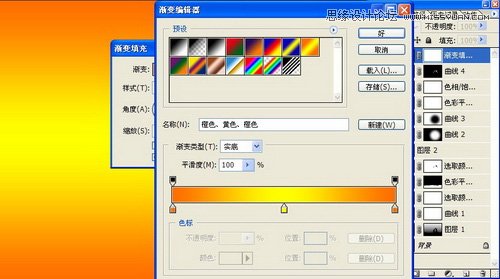
13、利用自由套索工具选中人物皮肤,然后羽化10,如图23。 14、讲选中的皮肤选区添加曲线调整层,调整皮肤的色彩,如图24、25。 15、添加渐变映射调整
13、利用自由套索工具选中人物皮肤,然后羽化10,如图23。
14、讲选中的皮肤选区添加曲线调整层,调整皮肤的色彩,如图24、25。
15、添加渐变映射调整层,选择橙色、黄色、橙色渐变,如图26、27。
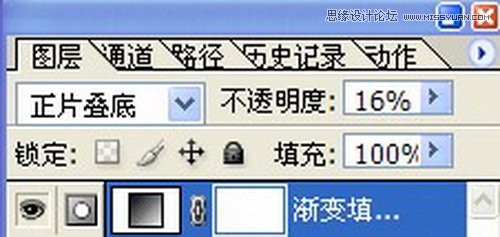
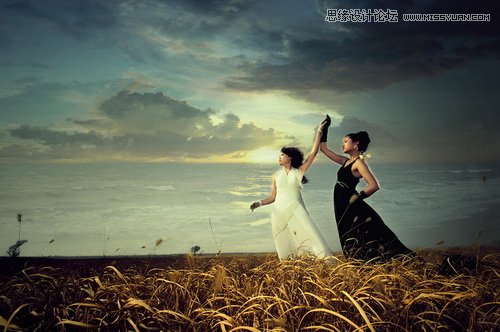
16、到此为止,我们调色结束,这只是一种方法,希望大家学会找感觉,不要完全模仿。效果如图28。
(责任编辑:xiaochuan)
*PSjia.COM 倾力出品,转载请注明来自PS家园网(www.psjia.com)
上一篇:PS调出美女冷冷的复古黄色调
下一篇:PS调出婚片秋季唯美的V2色调
更多精彩内容
-
 PS为秋日的风景照片调出高
-
 PS调色教程!4步搞定王家
-
 ps制作复古风格的城市街道
-
 PS调出紫红色效果的外景图