
PS简单绘制绚丽色彩的进度条教程(2)
- 2021-04-30 09:38
- 来源/作者:百度贴吧/P大点S
- 己被围观 次
现在,我们就完成了背景的创建。 画一个620*45像素的圆角矩形。 为这个圆角矩形添加一个图层样式。 设置完图层样式,我们得到如下效果。 接下来,我
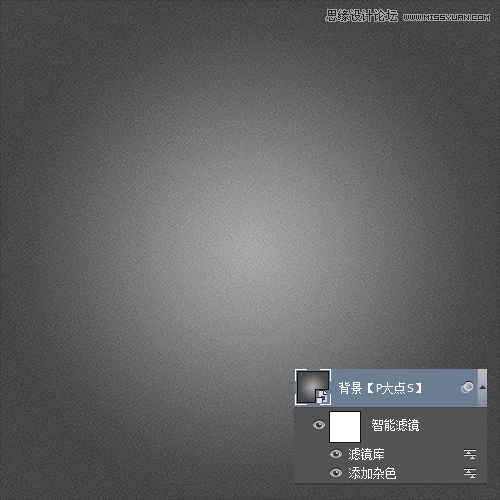
现在,我们就完成了背景的创建。
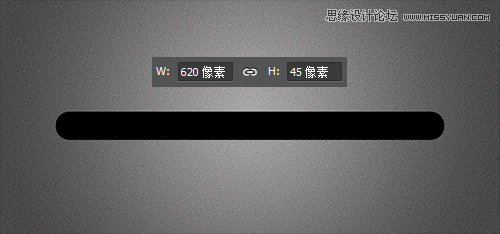
画一个620*45像素的圆角矩形。
为这个圆角矩形添加一个图层样式。
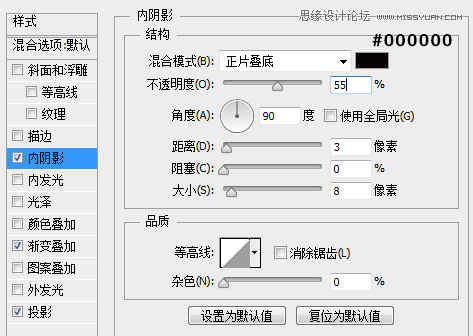
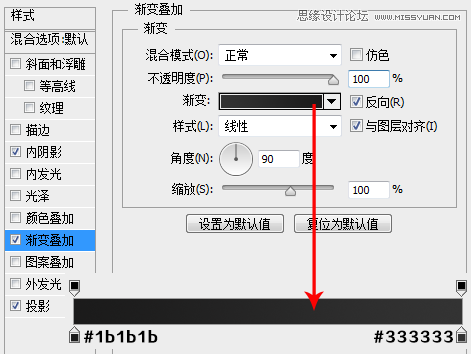
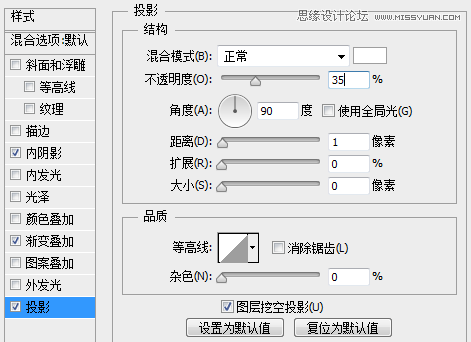
设置完图层样式,我们得到如下效果。

接下来,我们画一个白色的500*25像素的圆角矩形。

我们画一个细长矩形,然后旋转30度。
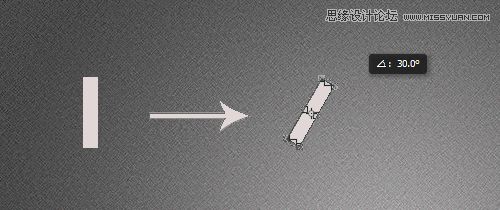
用直接选择工具,选择住这旋转后的矩形,CTRL+T,把X轴的水平位置增加35像素。如我下图中的截图,原来的位置是80像素,更改为115像素。
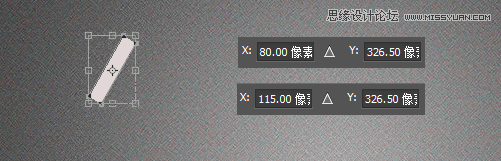
用直接选择工具选择住这个矩形,CTRL+ALT+SHIFT+T,疯狂复制,友情提示,用直接选择工具选择住,再次变换的时候,就不会生成新图层,因为我们只想要得到一个图层而已,现在,我们得到如下效果。

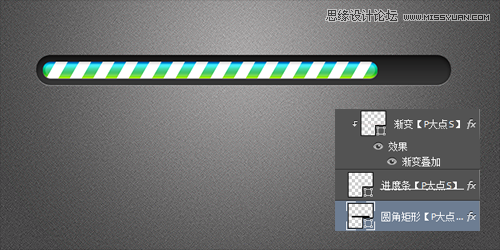
我将这一堆的条纹取名为渐变,将其下移到白色圆角矩形的位置,创建一个剪贴蒙版,并设置个图层样式。
(责任编辑:极限)
*PSjia.COM 倾力出品,转载请注明来自PS家园网(www.psjia.com)
下一篇:PS制作锈迹喷溅效果的人像海报
更多精彩内容
-
 Ps制作照片逼真投影
-
 ps惊人新功能、自动着色、
-
 ps2021版新功能
-
 PS制作一个多媒体网站布局