
PS简单绘制绚丽色彩的进度条教程(3)
- 2021-04-30 09:38
- 来源/作者:百度贴吧/P大点S
- 己被围观 次
这里的这个渐变参数随自己喜欢,你想让进度条的渐变是什么颜色,就设置什么颜色。 下面,我们回到那个白色的圆角矩形,设置一个图层样式。 现在我
这里的这个渐变参数随自己喜欢,你想让进度条的渐变是什么颜色,就设置什么颜色。
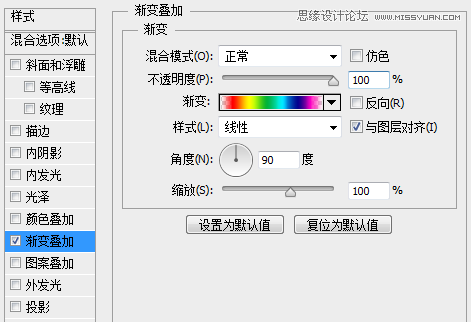
下面,我们回到那个白色的圆角矩形,设置一个图层样式。
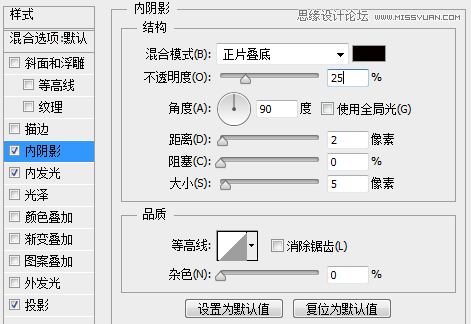
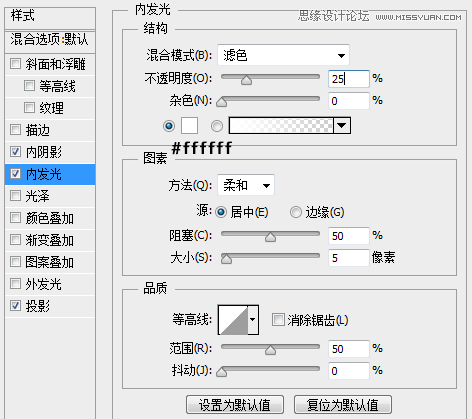
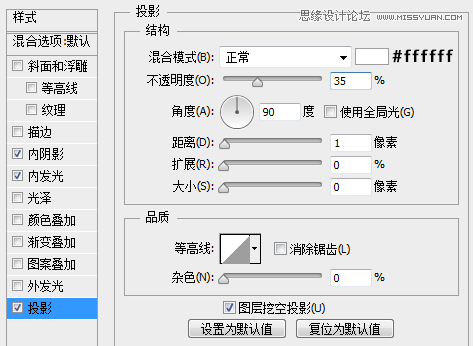
现在我们得到如下效果:
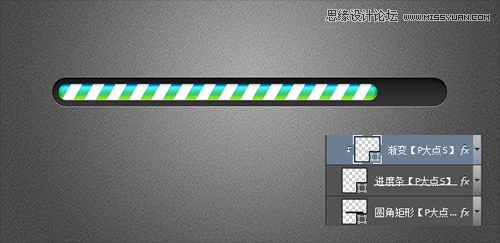
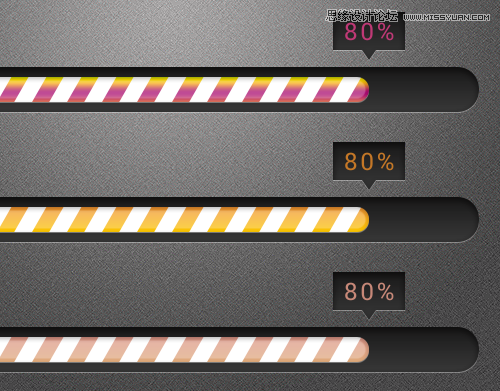
下面,我们来画一个进度框,没啥说的,画一个矩形和一个三角形来拼凑,然后拷贝那个黑底的圆角矩形的图层样式就可以了。
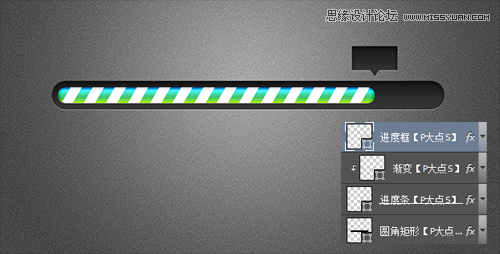
最后,打上文字80%,收工。

看看我们的效果。
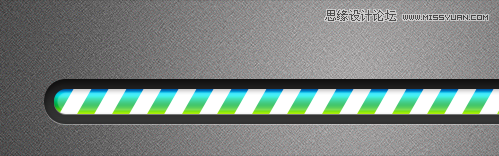

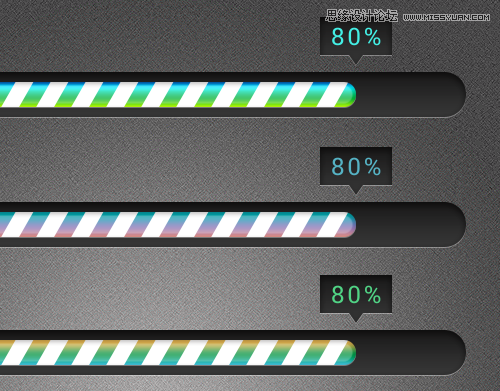
就是这么简单,想更换颜色的话,那个条纹的图层样式的渐变叠加修改一下就可以了。
(责任编辑:极限)
*PSjia.COM 倾力出品,转载请注明来自PS家园网(www.psjia.com)
下一篇:PS制作锈迹喷溅效果的人像海报
更多精彩内容
-
 Ps制作照片逼真投影
-
 ps惊人新功能、自动着色、
-
 ps2021版新功能
-
 PS制作一个多媒体网站布局