
PS制作在绿叶上滚动的水珠(2)
- 2021-05-13 19:20
- 来源/作者:PS论坛/佚名
- 己被围观 次
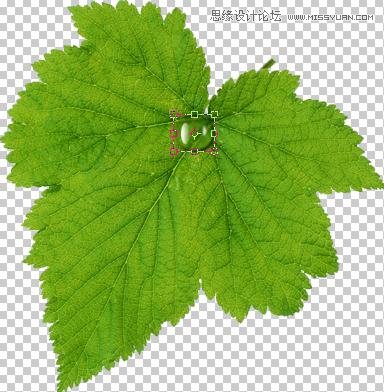
三、选择图层样式---内阴影与投影(阴影不透明度10%,投影为70%,其它数值可自定。其中颜色的选择可选黑色,也可根据图片色彩中选取最深的颜色,这样
三、选择图层样式---内阴影与投影(阴影不透明度10%,投影为70%,其它数值可自定。其中颜色的选择可选黑色,也可根据图片色彩中选取最深的颜色,这样看起来比较自然一些):
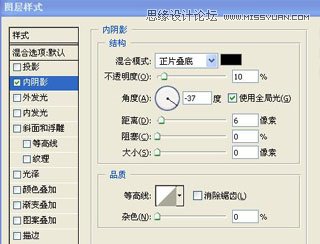
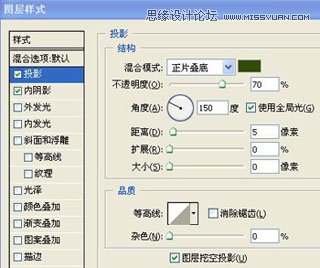
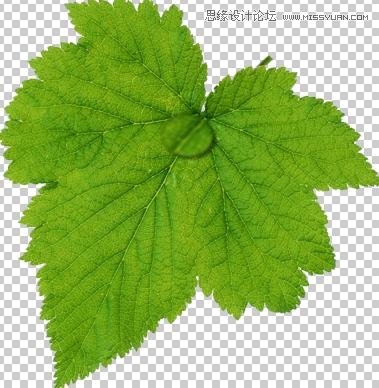
设置好以后点确定,下图为设置好的效果;
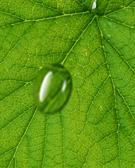
四、在水珠上面选取适当的位置,用圆形选取工具画一个圆或椭圆,点击渐变工具,选由白到透明,然后在选区内拉一下(从哪个方面拉,可根据光的位置及方向)

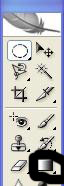
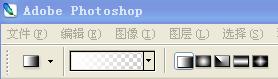
做好后,再在反方面或中心位置选取一个小圆,选取后点上方公共栏的选择----羽化,再点编辑---填充(白色)

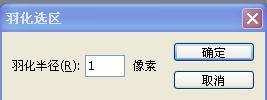
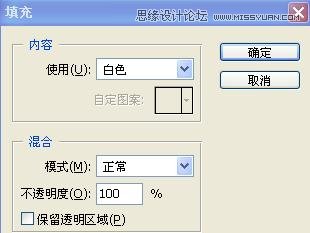
下图为做出后的效果(如果水珠大些,羽化半径可适当调高一些):

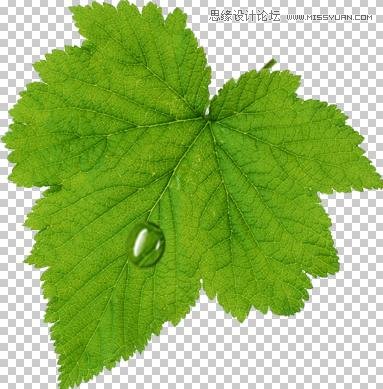
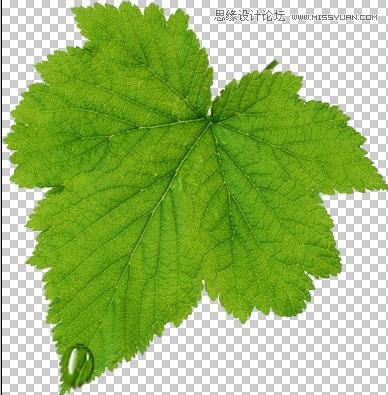
OK啦~~水珠做出来了,可是我们还要让它变成动态的(那么我们利用变形工具,让水珠慢慢从叶子上滑落)
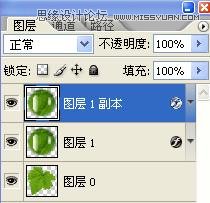
首先在水珠图层上右击复制出一层来,利用编辑---自由变换工具,将水珠向下推动,也可用编辑---变换工具里的扭曲与变形,改变水珠的形状及大小,(要记住一点,每推动一次就要复制一次图层):

(责任编辑:xiaochuan)
*PSjia.COM 倾力出品,转载请注明来自PS家园网(www.psjia.com)
上一篇:PS绘制立体感效果的红苹果
下一篇:PS设计炫彩效果的网格光束效果
更多精彩内容
-
 Ps制作照片逼真投影
-
 如何在ps中创建令人敬畏的
-
 ps去除水印
-
 ps惊人新功能、自动着色、