
PS制作在绿叶上滚动的水珠(3)
- 2021-05-13 19:20
- 来源/作者:PS论坛/佚名
- 己被围观 次
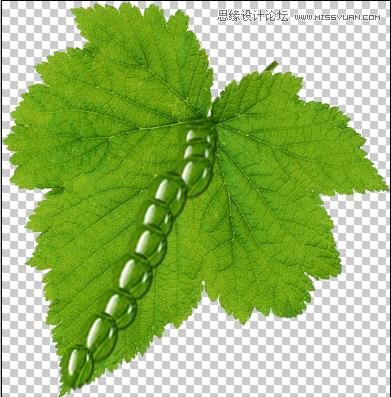
全部做好后,我把所有图层上面的眼睛点开让大家看一下,大家可以看到水珠滚动的轨迹: OK了,下面我们把图片转到IR里打开,打开后可看到下面的动画
全部做好后,我把所有图层上面的眼睛点开让大家看一下,大家可以看到水珠滚动的轨迹:
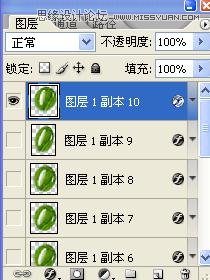
OK了,下面我们把图片转到IR里打开,打开后可看到下面的动画显示帧数,然后我们在图层面板上依次点开眼睛图标,首先,我们打开第一层的眼睛,然后再动画面板下方点新建帧按键,然后再关上图层1的眼睛,打开图层2,再新建一次动画帧。就这样依次把所有图层的眼睛打开一遍,每开一次,都要记得在动画面板上新建帧:
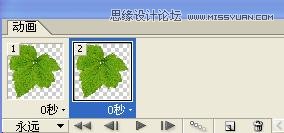
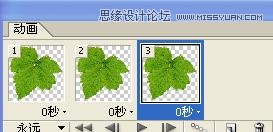
就这样,我们把所有的动画帧做好后,设置一下动画时间,然后保存为GIF图片就完成了,下面是我做的几幅动态水珠效果的图片。
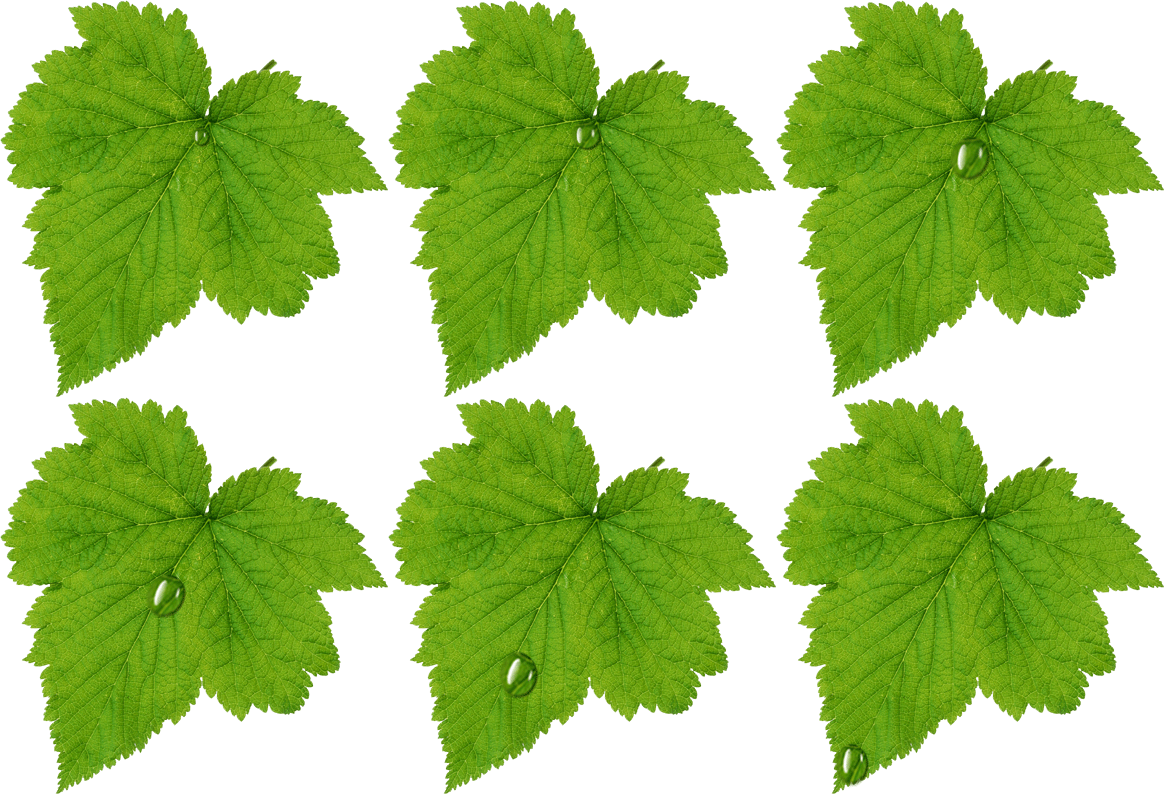


其实还有一种做法,就是把水珠做成透明的,就是刚开始选取圆形选区的时候,不按CTRL+J新建选区内图层,而是直接按图层面板下方的新建透明图层,然后水珠上方直接使用渐变工具(由黑到白),图层选择叠加。然后再做球形---模糊---水珠上方(渐变由白到透明),后面操作都差不多是相同的,自己实践一下吧。
(责任编辑:xiaochuan)
*PSjia.COM 倾力出品,转载请注明来自PS家园网(www.psjia.com)
上一篇:PS绘制立体感效果的红苹果
下一篇:PS设计炫彩效果的网格光束效果
更多精彩内容
-
 Ps制作照片逼真投影
-
 如何在ps中创建令人敬畏的
-
 ps去除水印
-
 ps惊人新功能、自动着色、