
PS简单去除高楼大厦上面的广告条幅(2)
- 2021-05-21 11:05
- 来源/作者:没问题教学网/梅干
- 己被围观 次
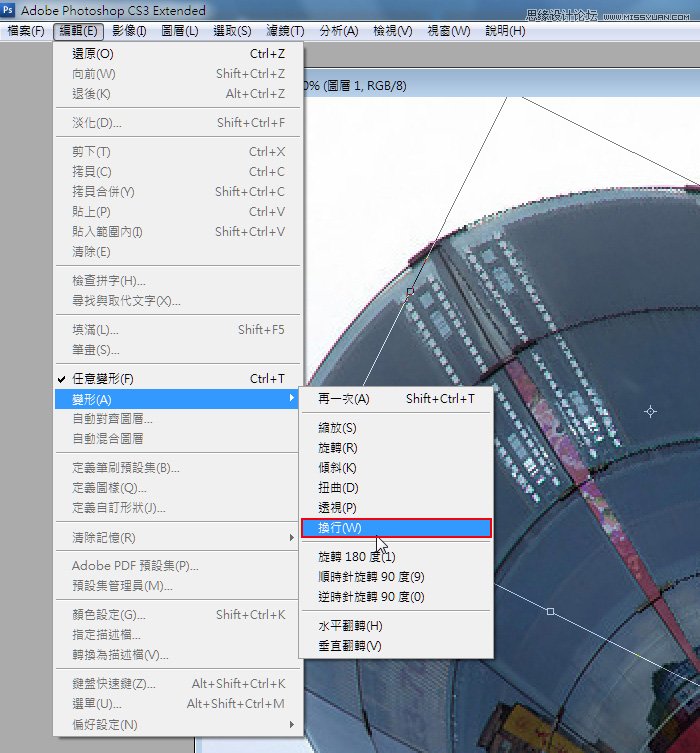
Step5 当角度差不多后,再选择功能表 编辑/变形/换行。 Step6 透过换行中的网模调整影像形状,让它与旁边窗户的接线对齐。 Step7 接着新增一个新图层,选
Step5
当角度差不多后,再选择功能表 编辑/变形/换行。
Step6
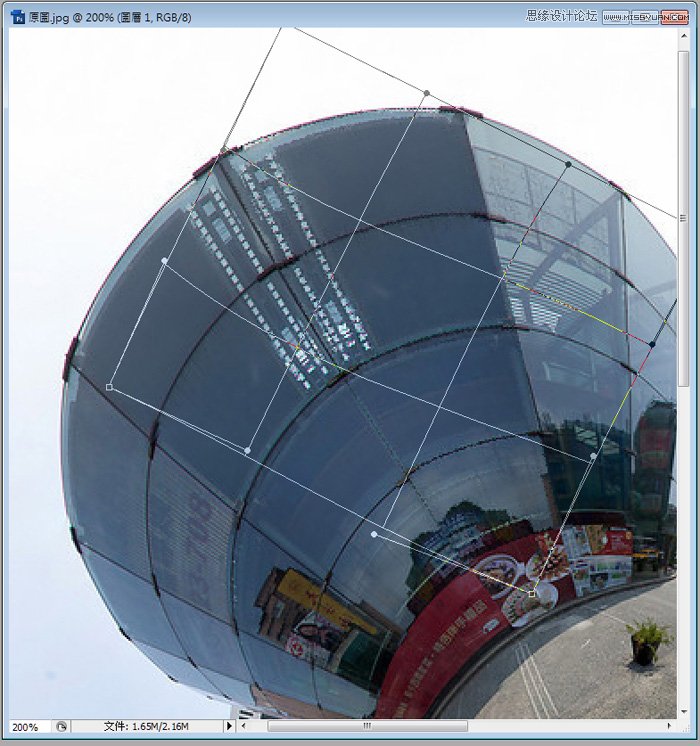
透过换行中的网模调整影像形状,让它与旁边窗户的接线对齐。
Step7
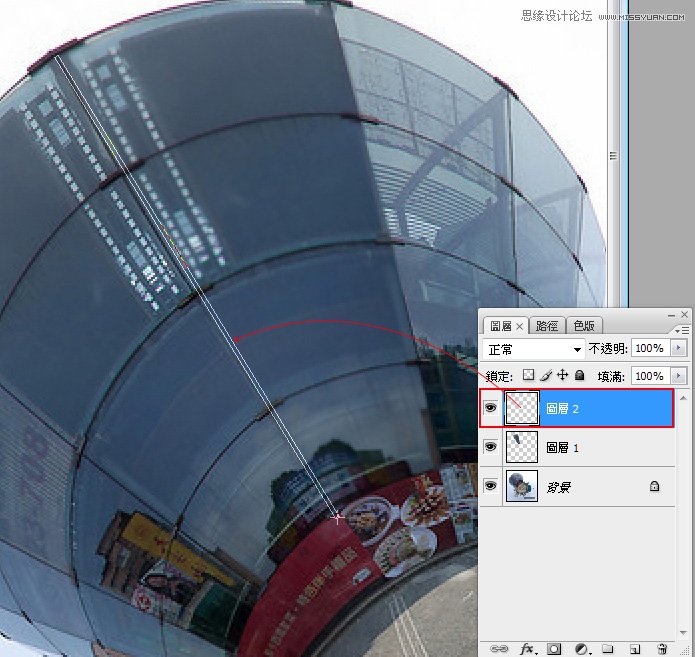
接着新增一个新图层,选择工具箱/直线工具,再利用滴管工具,探窗户的边框颜色,并沿着刚的影像边缘左右各画二条直线。
Step8
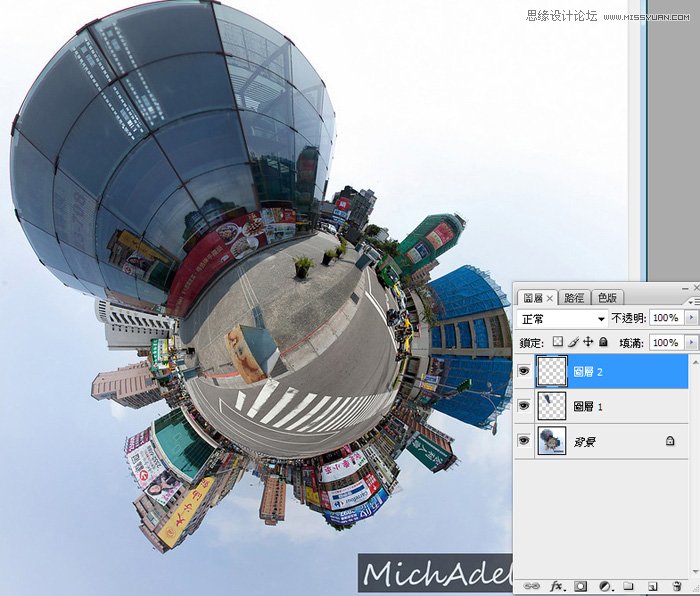
完成后则会发现, 刚所建立的落地窗,就会像镶在裡面一样。
Step9
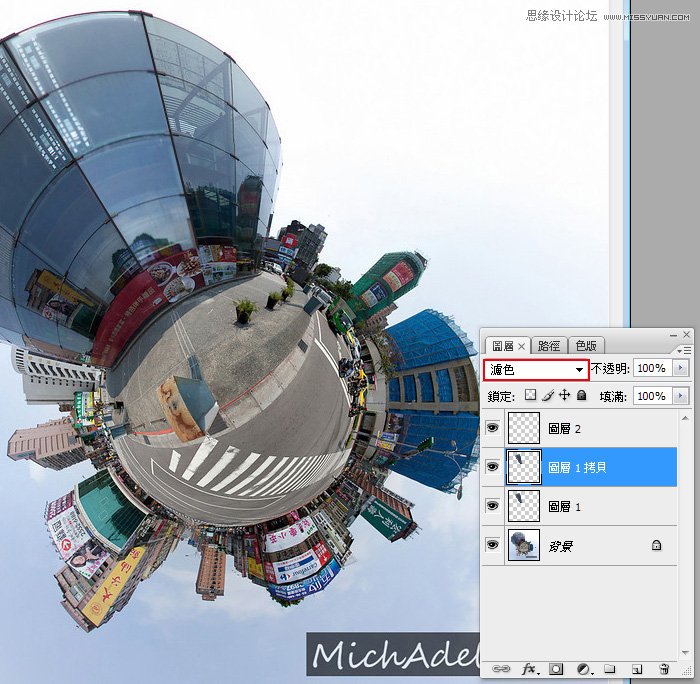
接着刚所复製出来的窗户再复製一份,并将图层混合模式设为滤色,增加窗户的亮度。
Step10
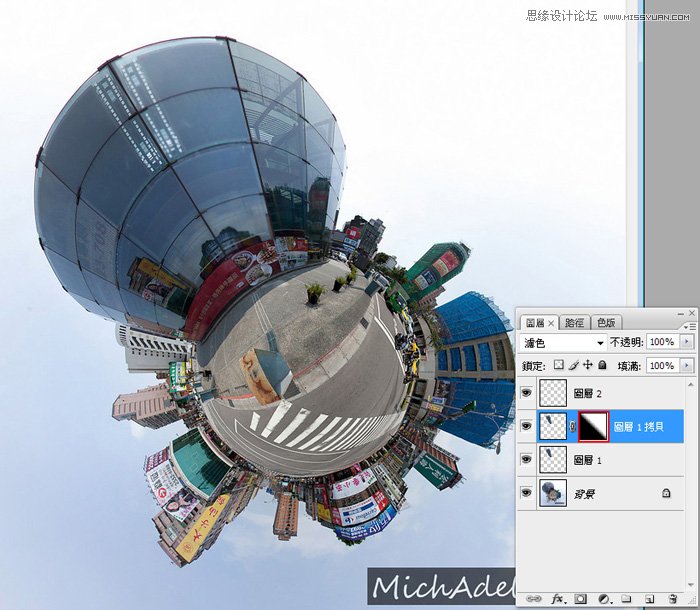
在同一图层新增一个遮色片,并将前景与背景色为黑白,利用工具箱渐层工具,由右上向左下作渐层,这时窗户会变的更有立体感。
(责任编辑:xiaochuan)
*PSjia.COM 倾力出品,转载请注明来自PS家园网(www.psjia.com)
上一篇:PS教程:创造新概念艺术作品效果
下一篇:PS简单给偏歪的照片扶正
更多精彩内容
-
 Ps制作照片逼真投影
-
 如何在ps中创建令人敬畏的
-
 ps去除水印
-
 ps惊人新功能、自动着色、